
Introducción
Hace ya algunos meses que Microsoft liberó el nuevo módulo de Administración de precios, con el que multiplica exponencialmente la capacidad de configuración de las tarifas al permitir utilizar tanto cualquier campo de la ficha del cliente, del producto o del pedido como cualquier atributo que creemos para configurar un precio.
En D365Commerce no se han quedado atrás y han ampliado esta configuración a los Descuentos de retail tales como Descuento simple, Descuento combinado…
No es el cometido de esta entrada explicar el funcionamiento de este módulo, si no sólo explicar en que nos ayuda en Commerce.
Configuración
Lo primero de todo es activar la característica Administración de precios del área Ventas y marketing.

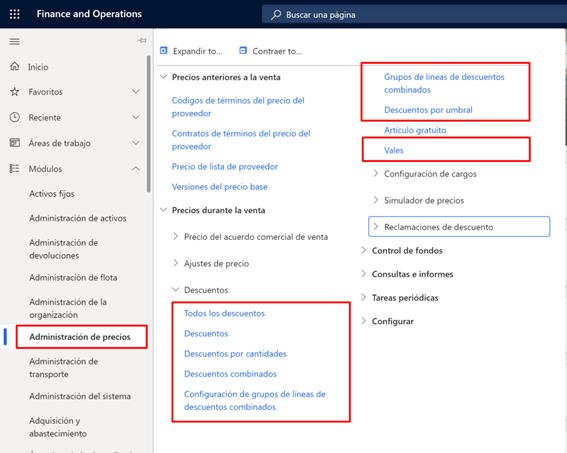
Una vez activado vemos que se muestra un nuevo menú llamado Administración de precios y lo primero que llama la atención es que podemos ver los menús de acceso de los mismos descuentos que tenemos en Venta minorista y Comercio. Lo que puede darnos una idea de cual es el origen de estos nuevos descuentos añadidos.
Gestión de precios en tienda
Al activar el nuevo módulo de Administración de precios seguimos manteniendo la manera clásica de asignar precios a las tiendas, estas son:
- Precio de venta de la ficha del producto emitido
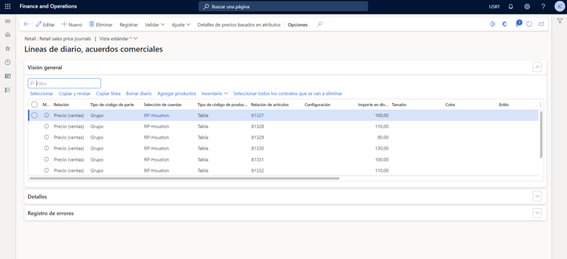
- Grupo de precios asociados al canal. Para los que se creará un Acuerdo comercial (usando los diarios de precios comunes)
Por ejemplo, creamos los precios de los productos de la categoría Fashion Sunglsses para la tienda de Houston
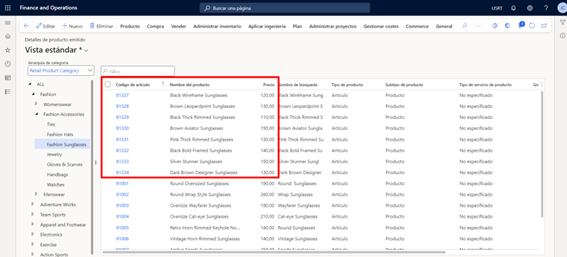
También hemos configurado los precios directamente en la ficha del producto emitido con unos precios un poco superiores.
Pero podemos configurar nuevos precios usando los atributos tanto de clientes como de productos para poder configurar tarifas específicas para uno o varios clientes y uno o varios productos. Por ejemplo, hemos configurado el mismo precio para todos los productos de la categoría Fashion Sunglasses para los clientes que tengan configurado el Grupo de descuento de líneas Wholesales.

El diario de acuerdos quedaría como sigue:

Veamos ahora como quedaría el precio en el POS. Para ello accedemos a la consulta de precios y buscamos el precio de una de las gafas de sol (81328). Los precios configurados son los siguientes:
- Precio de la ficha del producto: 130$
- Precio del Acuerdo comercial RP-Houston: 110$
- Precio para los atributos Grupo de descuento de línea = Wholesales, Categoría = Fashion Sunglasses: 70$
El precio que le asigna en POS es el del Grupo de precios RP-Houston, que es el Grupo de precios asociado a la tienda.

Tenemos los siguientes clientes, uno con el Grupo de descuentos de línea Wholesales y otro con Retail.

Veamos en cada caso que tarifa le aplica a cada uno de estos clientes. Primero añadamos a la consulta el cliente con grupo Wholesales y vemos que le aplica el precio que hemos configurado para ese atributo:
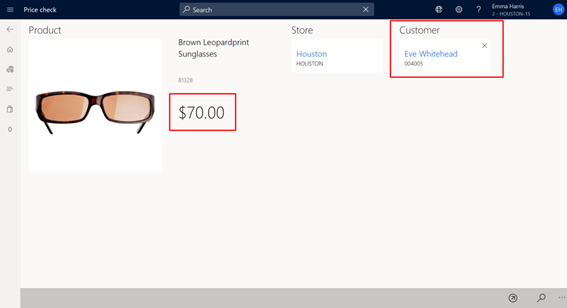
Y vemos que si añado el otro cliente a la consulta, el POS vuelve a aplicar el precio del Grupo de precios asociado a la tienda:

Imaginemos ahora las posibilidades que se nos ofrecen a la hora de configurar tarifas específicas para clientes, o conjuntos de clientes usando los diferentes campos de la ficha de clientes, como de atributos.
Gestión de descuentos en tienda
Para definir los descuentos que se van a aplicar es importante que el código de componente de precio esté configurado de tipo Descuento.

A diferencia de lo que ocurre con los precios, con los descuentos no puedo seguir utilizando el método de configuración clásico asociando el descuento a un grupo de precios que a su vez está asociado a uno o varios canales. Se ve rápido puesto que el botón Grupo de precios de los descuentos ha desaparecido.

No queda más remedio que configurar los descuentos asociándolos a los Grupos de atributos de precio. Al seleccionar un Código de componente de precios en la cabecera del descuento estamos indicando que tributos vamos a poder utilizar en base a los configurados para el propio componente. Y una vez seleccionado un código de componente, este ya no se puede cambiar, por lo que si nos equivocamos, debemos borrar y crear el descuento de nuevo.
Desde el encabezado podemos añadir el Grupo de atributos de precio de encabezado asociado al Código de componente seleccionado para filtrar los clientes sobre los que aplicará el descuento. Siguiendo el ejemplo del punto anterior, voy a utilizar de nuevo el atributo Grupo de descuento de línea, pero en este caso voy a seleccionar el valor Retail y de este modo vemos que sólo tenemos un cliente que cumpla con el filtro. En la selección de clientes que cumplen el criterio vemos que podemos excluir los que deseemos de la selección de manera manual.

Es de agradecer que se ha añadido un campo donde se muestra el filtro aplicado al descuento, para que de un vistazo sepamos a quien está aplicando dicho descuento. Vemos en el ejemplo que aplica a la tabla Customer Account, y solo a aquellos cuyo campo Line discount = RETAIL.

Una vez añadido el filtro de encabezado vamos a añadir los productos sobre los que aplicará el descuento. Para ello pulsamos en el botón Agregar de las líneas, lo que provoca que se abra un panel donde vemos que los Grupos de atributos de precio de encabezado no es editable y además debemos especificar la Combinación de grupos de atributos de precios de las líneas.

En este ejemplo vemos 2 opciones (basadas en la configuración del componente de precios que hemos seleccionado previamente en la cabecera del descuento):
- Customer-Product: Donde podré definir filtros de los productos para que se añadan a las líneas del descuento
- Customer-All: donde se añadirán todos los productos al descuento
Si seleccionamos la primera opción vemos que los dos atributos que tenemos configurados para este ejemplo son el ItemId y el Category, donde podemos desplegar cualquiera de las jerarquías de productos para seleccionar la categoría que queramos.

Si queremos añadir más de un valor en algunos de los atributos debemos marcar el parámetro Habilitar selecciones múltiples. De esta manera podremos añadir por ejemplo 2 o más categorías en nuestra selección.

Al igual que en la selección del encabezado podemos seleccionar uno o varios de los productos listados para Excluirlos de la selección de manera manual.
Una vez completada la selección vemos como queda configurada la línea del descuento:

El resto de configuraciones de descuentos queda tal y como se han explicado en las entradas dedicadas a cada uno de los diferentes tipos de descuentos que existen en Commerce. Es decir, el modo de concurrencia, los grupos de líneas de descuentos combinados, los umbrales de los descuentos, etc. Sólo queda Habilitarlo, enviarlo y probarlo en el POS, así que veamos como aplica el descuento.
Añadamos un producto incluido en la promoción y veamos el precio que le aplica sin asignarle ningún cliente específico.

Apliquémosle ahora el cliente 004005 con Grupo de descuento de línea Wholesale, lo que le confiere un precio concreto, pero no le aplica ningún descuento.

Y por último cambio el cliente 004005 con Grupo de descuento de línea Wholesales por el cliente 004009 con el Grupo de descuento de línea RETAIL, que es sobre el que aplicamos el descuento configurado.

Como se puede observar, este módulo de Administración de precios amplía mucho las posibilidades de configuración de precios y descuentos, pero mantiene la base de configuración de los descuentos de Commerce, puesto que como se puede ver, son estos descuentos los que se han utilizado de origen para crear este módulo.
Espero que esta entrada os haya podido servir para vuestros proyectos y que sigamos compartiéndo en futuros artículos.