
Introducción
Los kits son productos formados por la combinación de 2 o más componentes, que no se suelen vender por separado. Estos kits se crean para facilitar la venta de una combinación sin tener la necesidad de que estén dados de alta en el disponible.
Un cliente puede comprar un kit ya formado en la tienda, o puede comprar los diferentes componentes, y el sistema se encargará de vender el disponible ya formado, o de crear un diario de Listas de materiales para dar de alta el kit, consumiendo los componentes seleccionados por el cliente.
Vamos a ver primero como se configura un kit en D365 y luego veremos un par de ejemplos de uso de los kits.
Configuración de kits
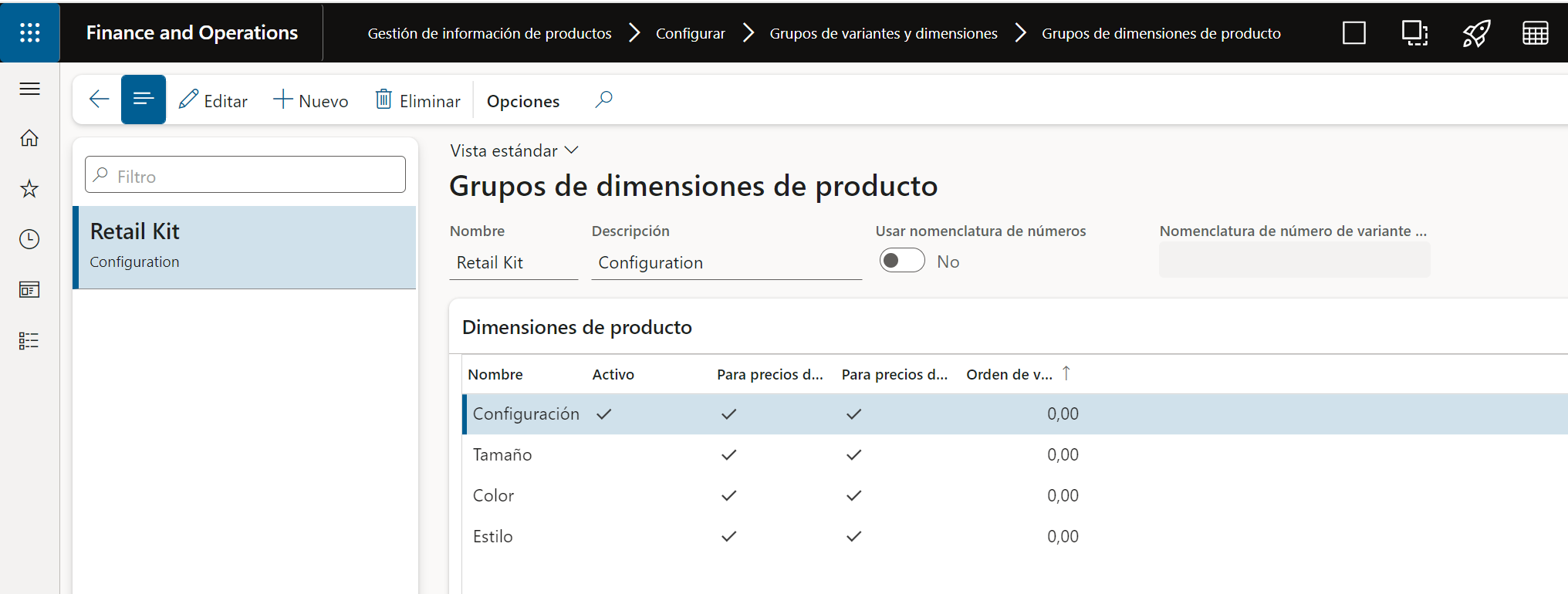
Un kit no es más que un producto emitido que tiene la Dimensión de producto configuración activa. En la siguiente imagen se muestra cómo debe estar configurada dicha dimensión.
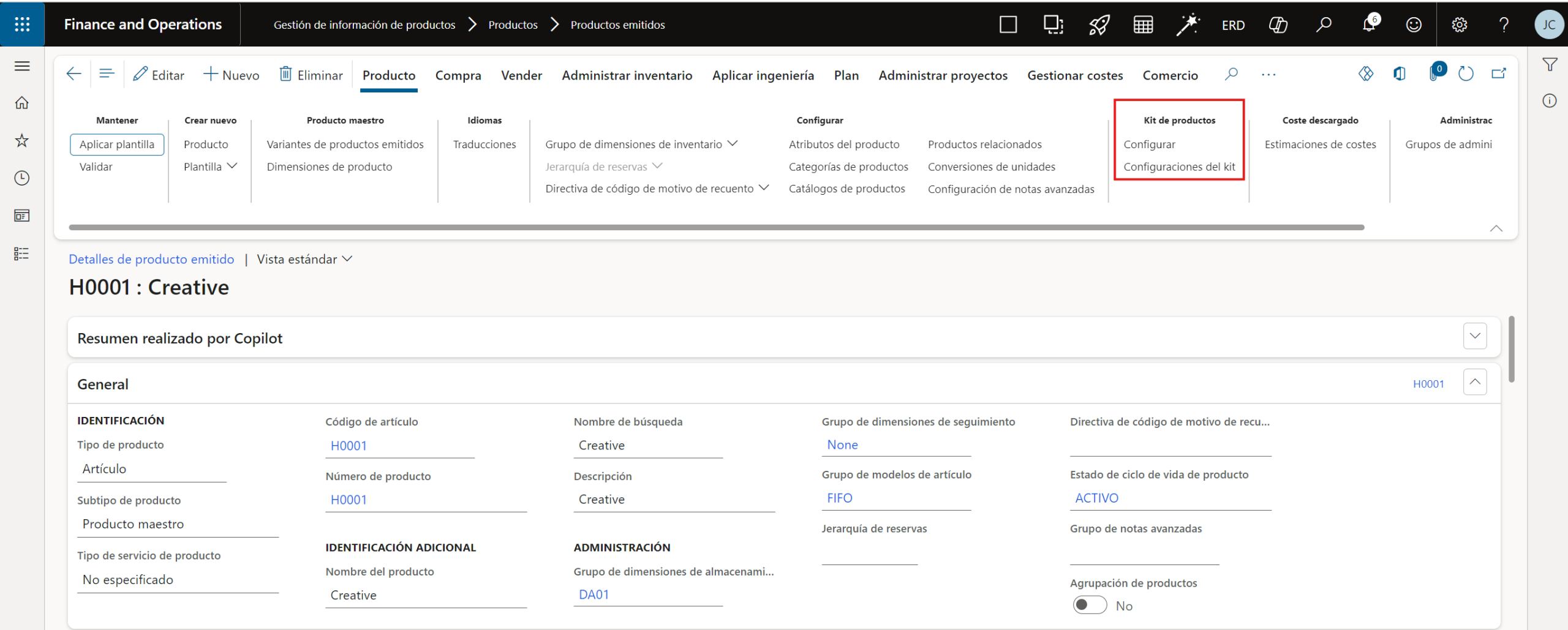
Una vez hemos creado el producto emitido, desde el panel de botones de Producto podemos acceder a las opciones disponibles en el grupo Kit de productos:
- Configurar: Para crear nuevas configuraciones
- Configuraciones de kit: Para revisar todas las configuraciones existentes
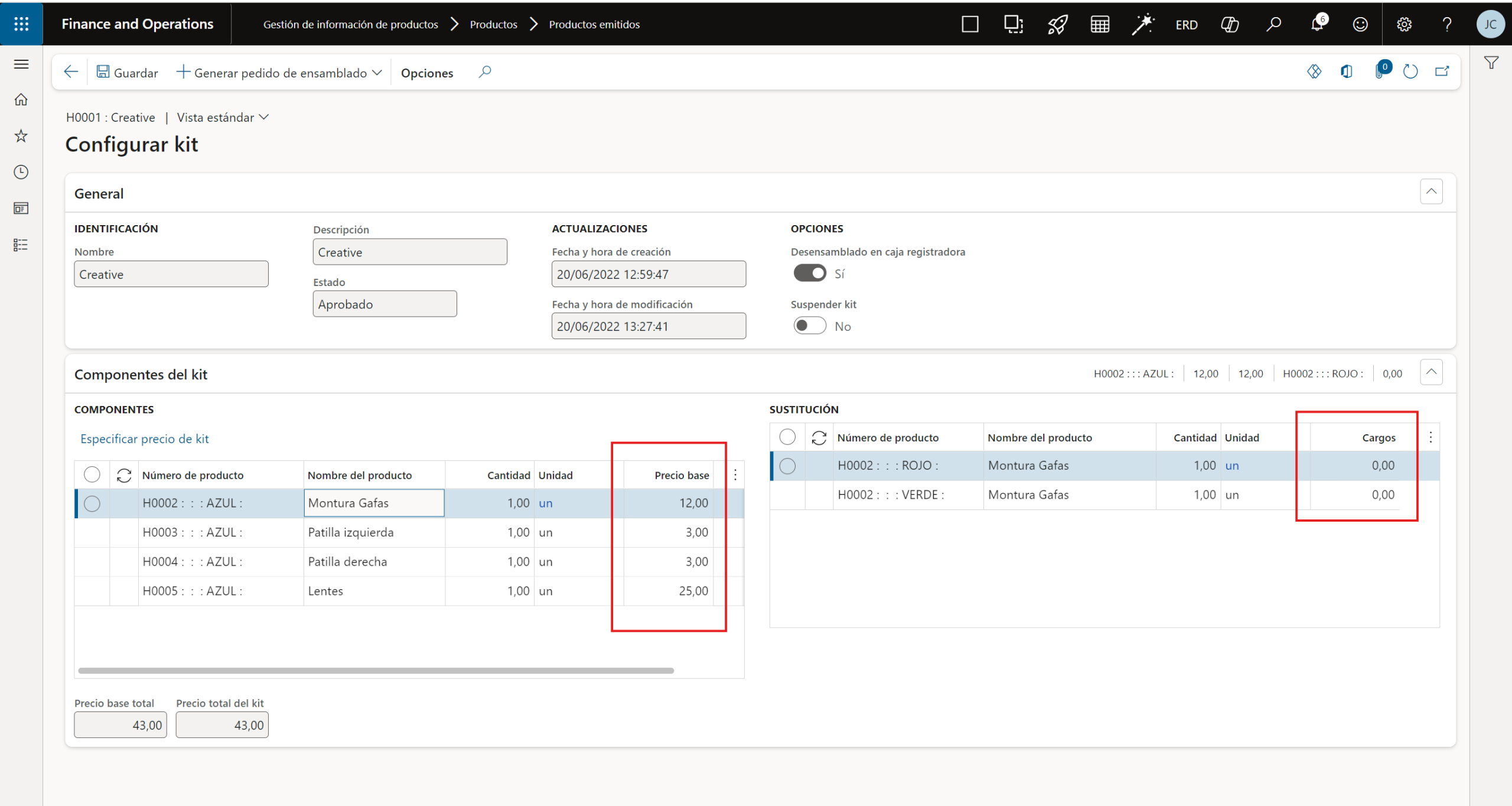
En el formulario de crear configuraciones podemos ver que productos componen la configuración por defecto del kit (panel de la izquierda) y vemos para cada uno de los componentes de dicho panel, cuáles pueden ser sus sustitutos o variaciones (panel de la derecha). También vemos los precios base de cada componente, lo que crea el precio base del kit, y podemos ver en cada variación si supone cargos al precio base.
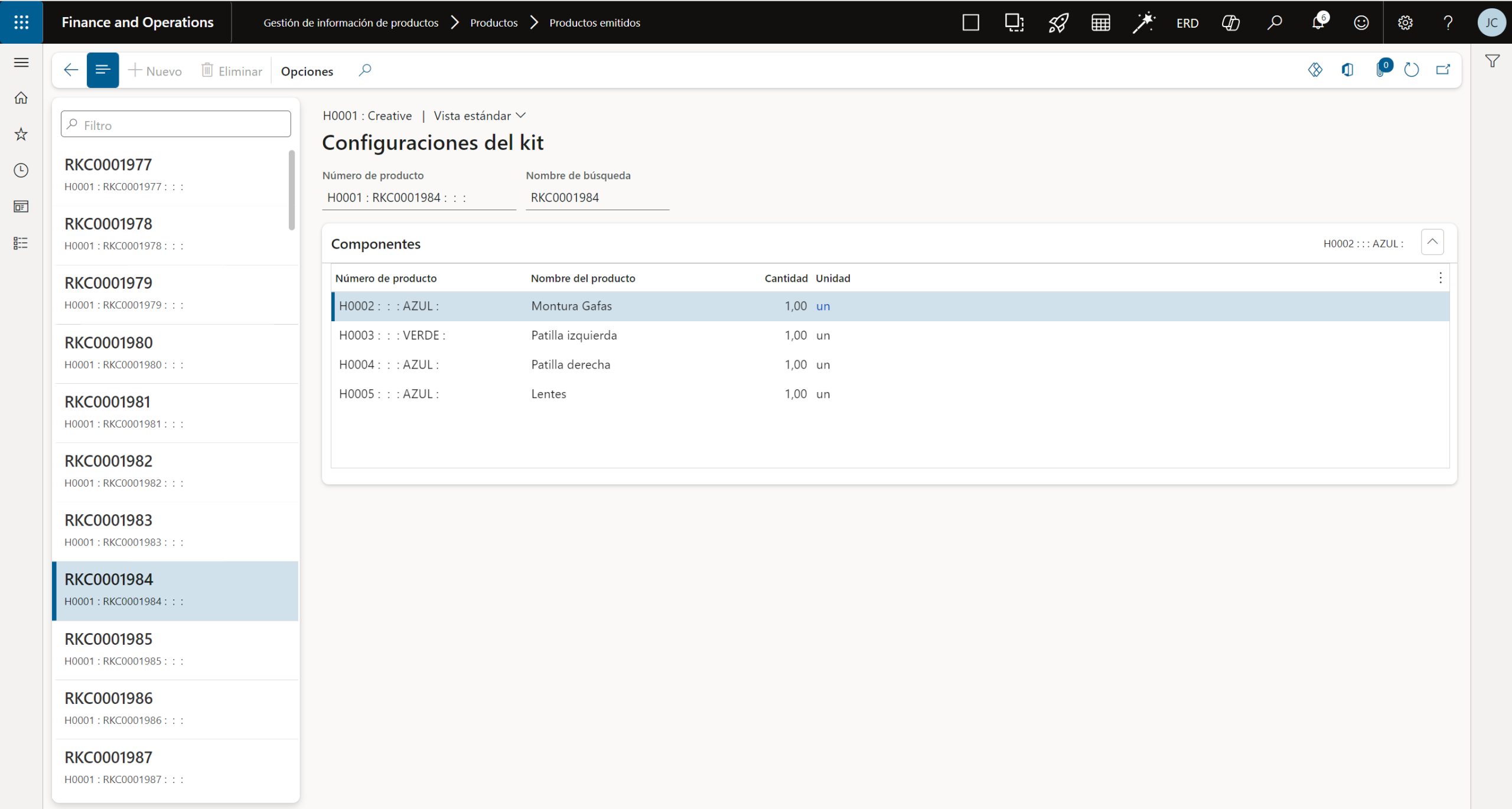
En la vista de configuraciones existentes, podemos ver todas las configuraciones existentes, y al seleccionar cualquiera de ellas vemos los componentes que la forman.
Creación manual de pedidos de ensamblado/desensamblado
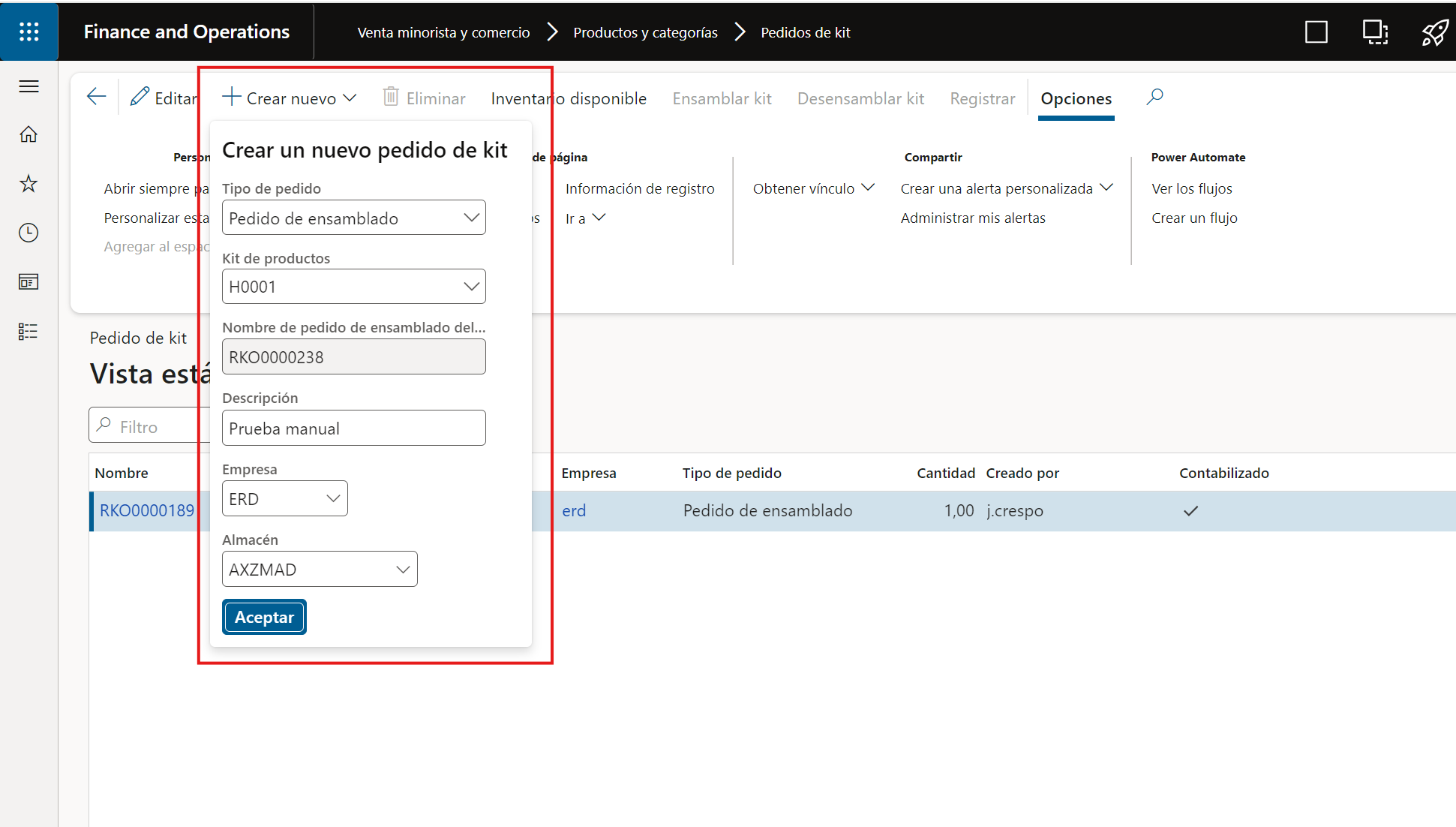
Desde el formulario de Pedidos de ensamblado, podemos crear un pedido manualmente. Para ello pulsamos en +Crear nuevo, y seleccionamos si lo que queremos es crear un pedido de ensamblado o de desensamblado, el producto, la empresa y el almacén. El proceso a partir de aquí es el mismo para ensamblar y desensamblar.
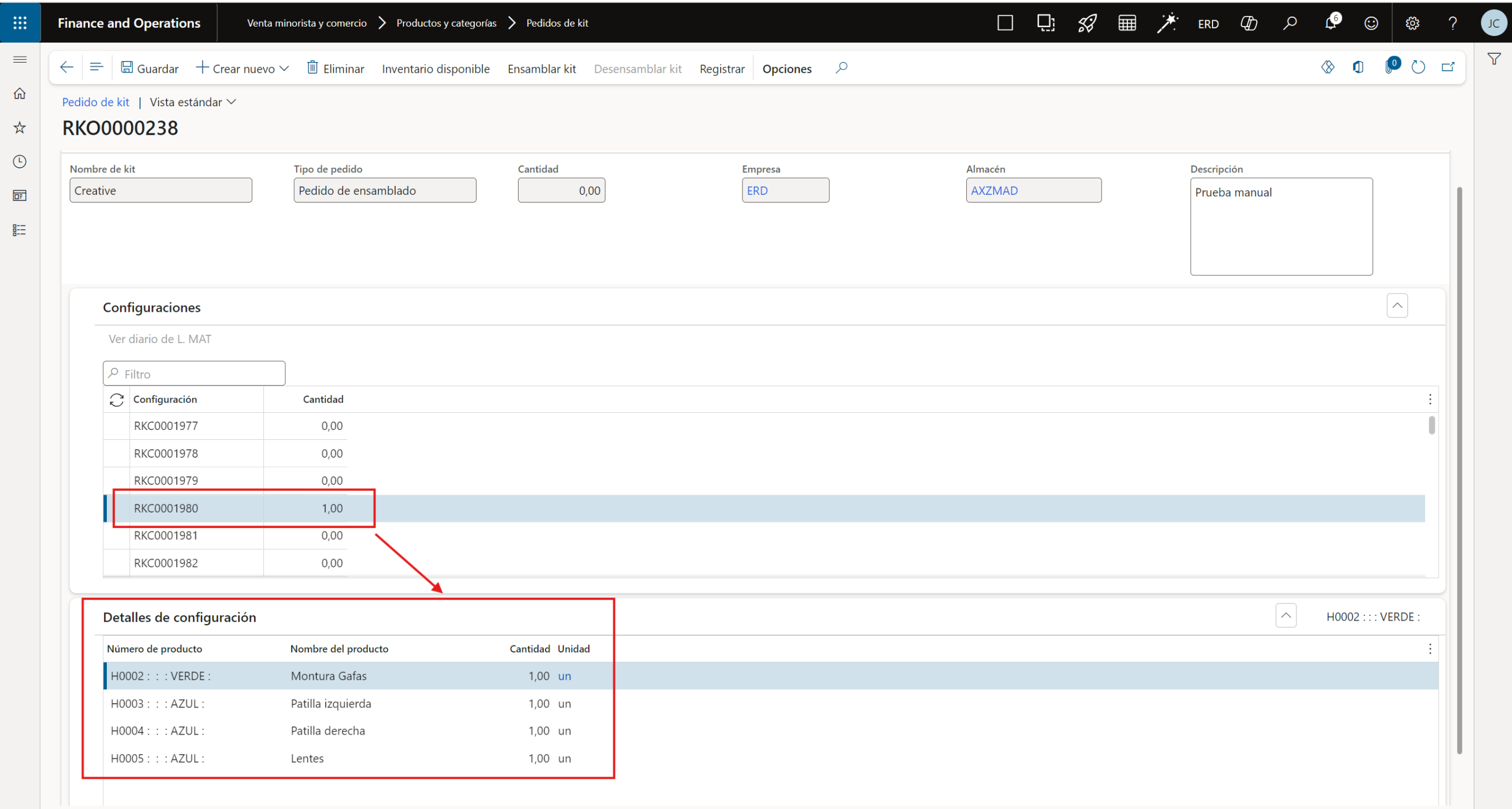
Seleccionamos las cantidades de cada una de las configuraciones que deseamos dar de alta dando de baja sus componentes si ensamblamos o dar de baja dando de alta sus componentes si es de desensamblado. En un pedido se pueden dar de alta más de una configuración a la vez. Al posicionarnos sobre una configuración, vemos en el panel de abajo los componentes que la forman.
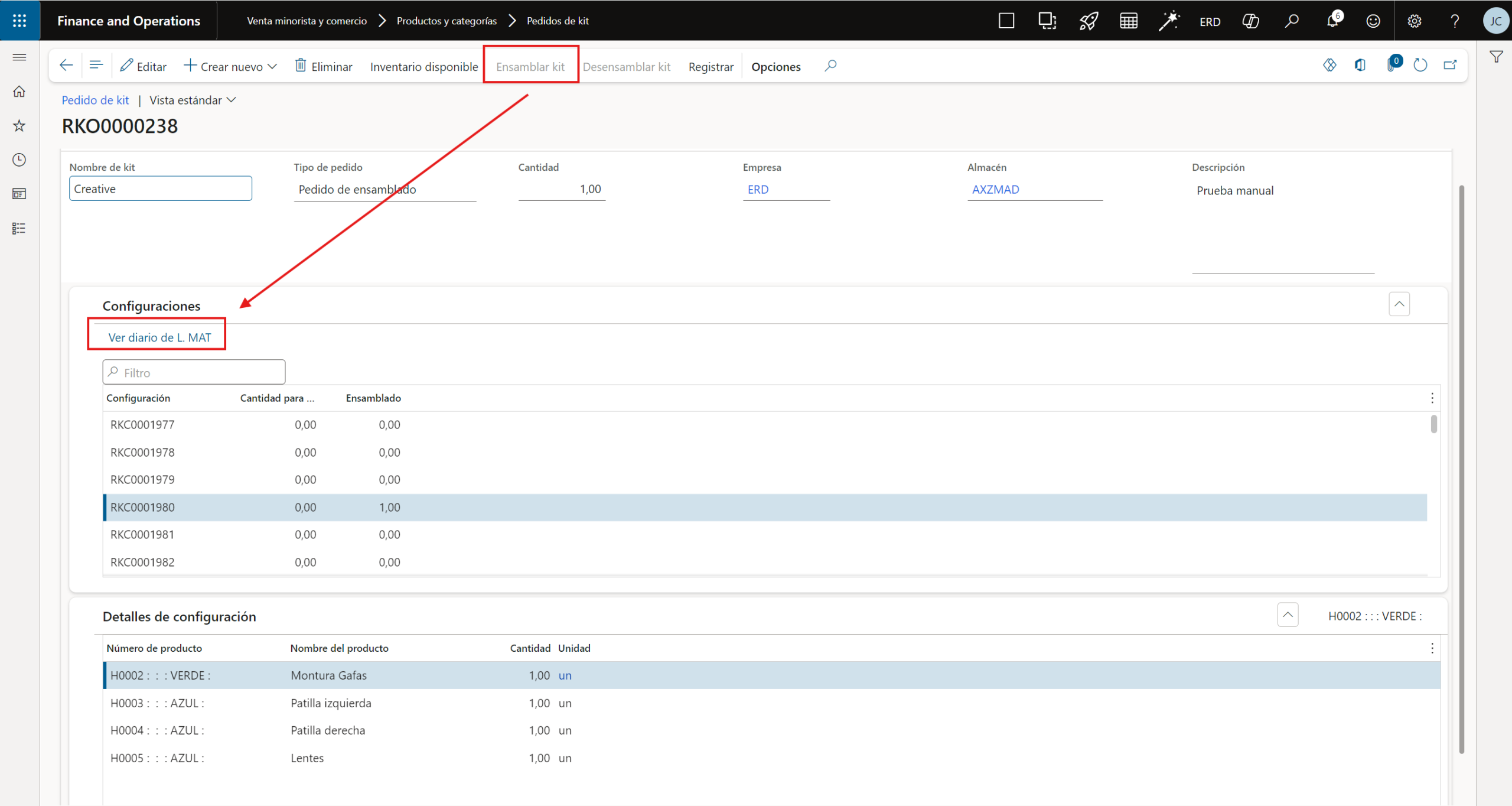
Al pulsar en Ensamblar kit, se crea el diario de Listas de materiales, y podemos consultarlo desde el botón indicado en la imagen.
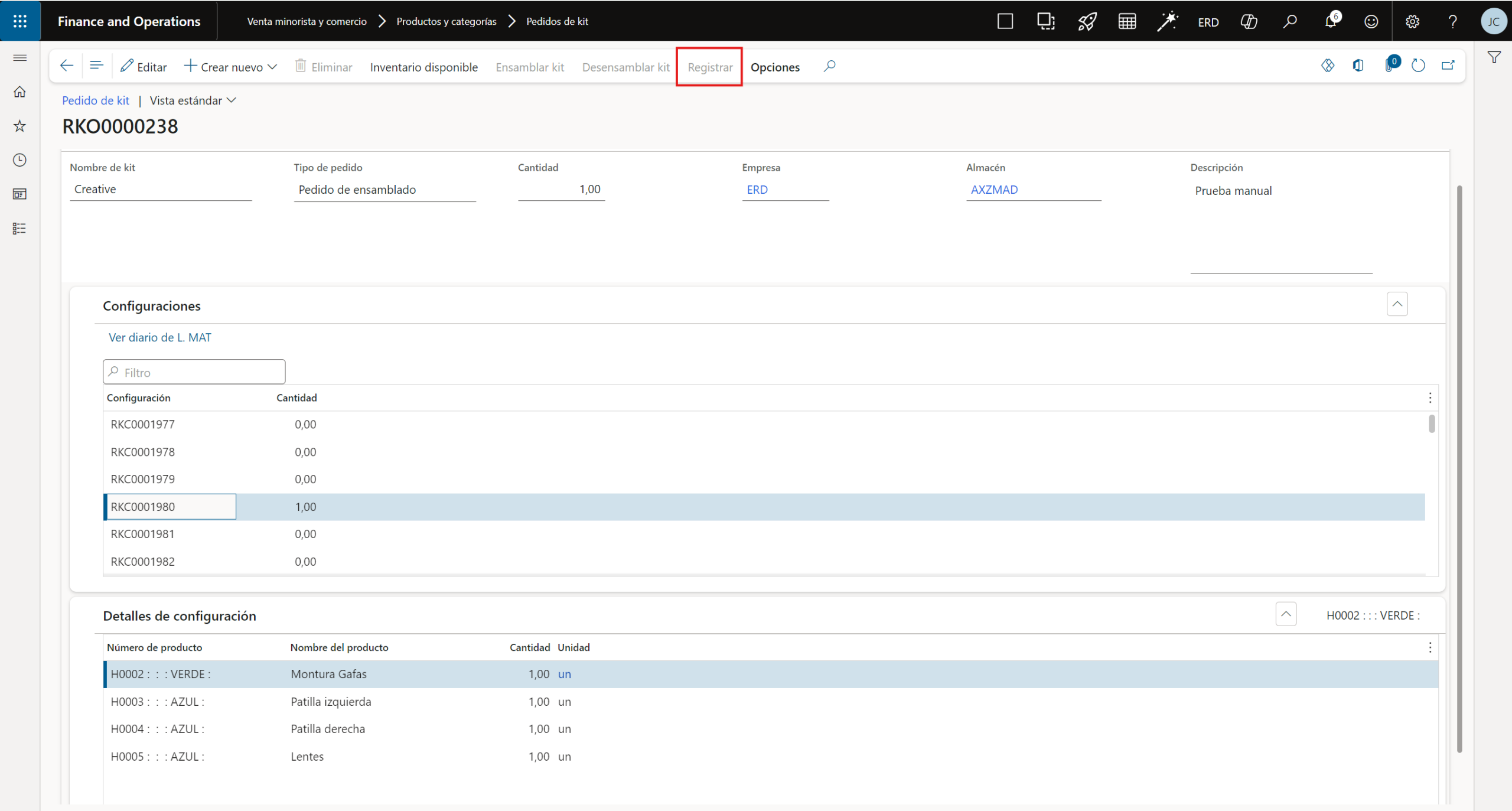
Y al pulsar sobre el botón Registrar, el sistema contabiliza el diario y el pedido de ensamblado:
Creación automática de pedidos de ensamblado
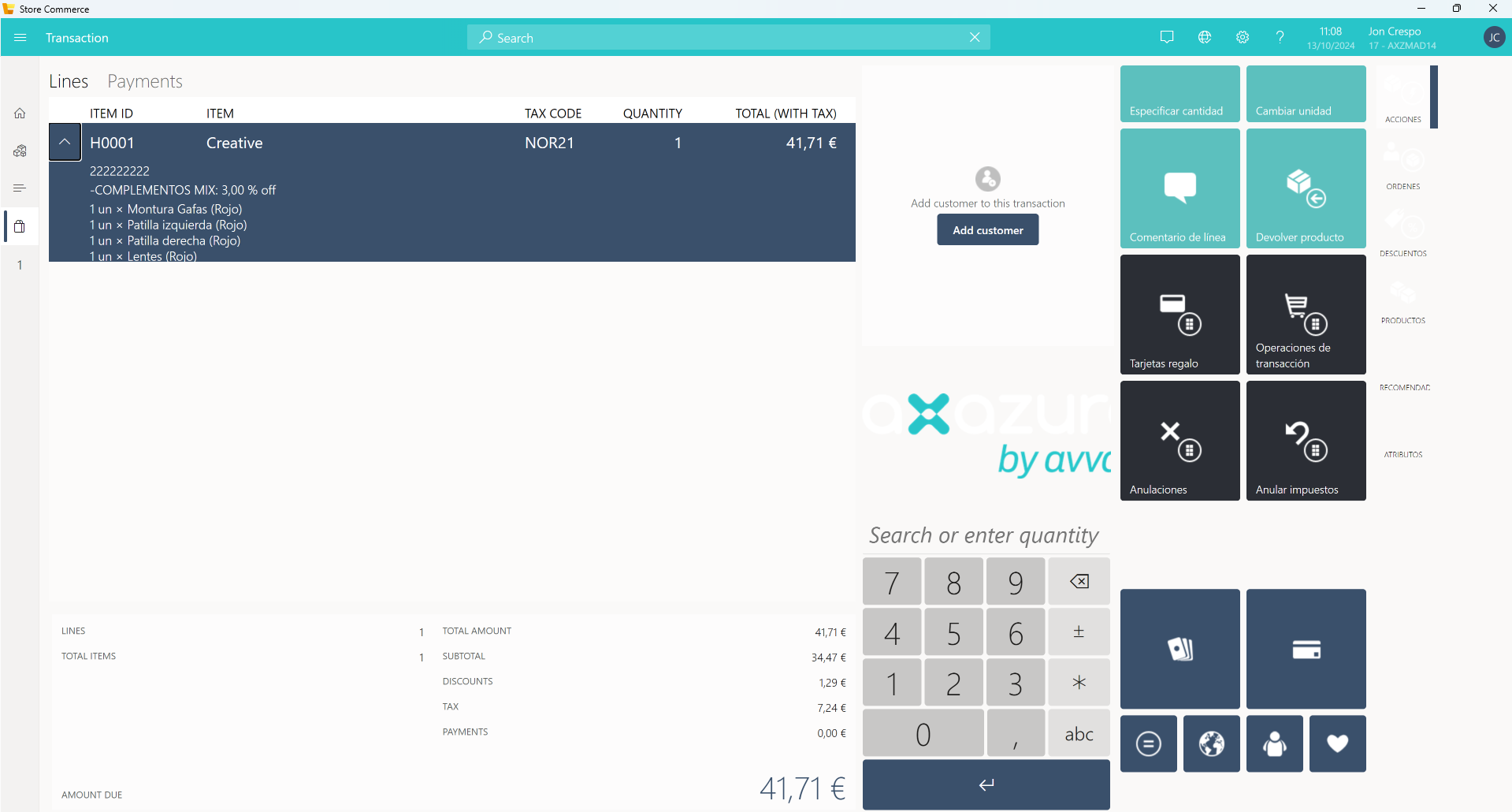
La creación automática de pedidos de ensamblado comienza en el POS, vendiendo un Kit, tanto si es una Venta como si es Pedido de cliente. El kit se puede añadir a la venta, bien leyendo un código de barras asociado a una configuración concreta, o añadiendo el artículo y seleccionando cada uno de sus componentes.
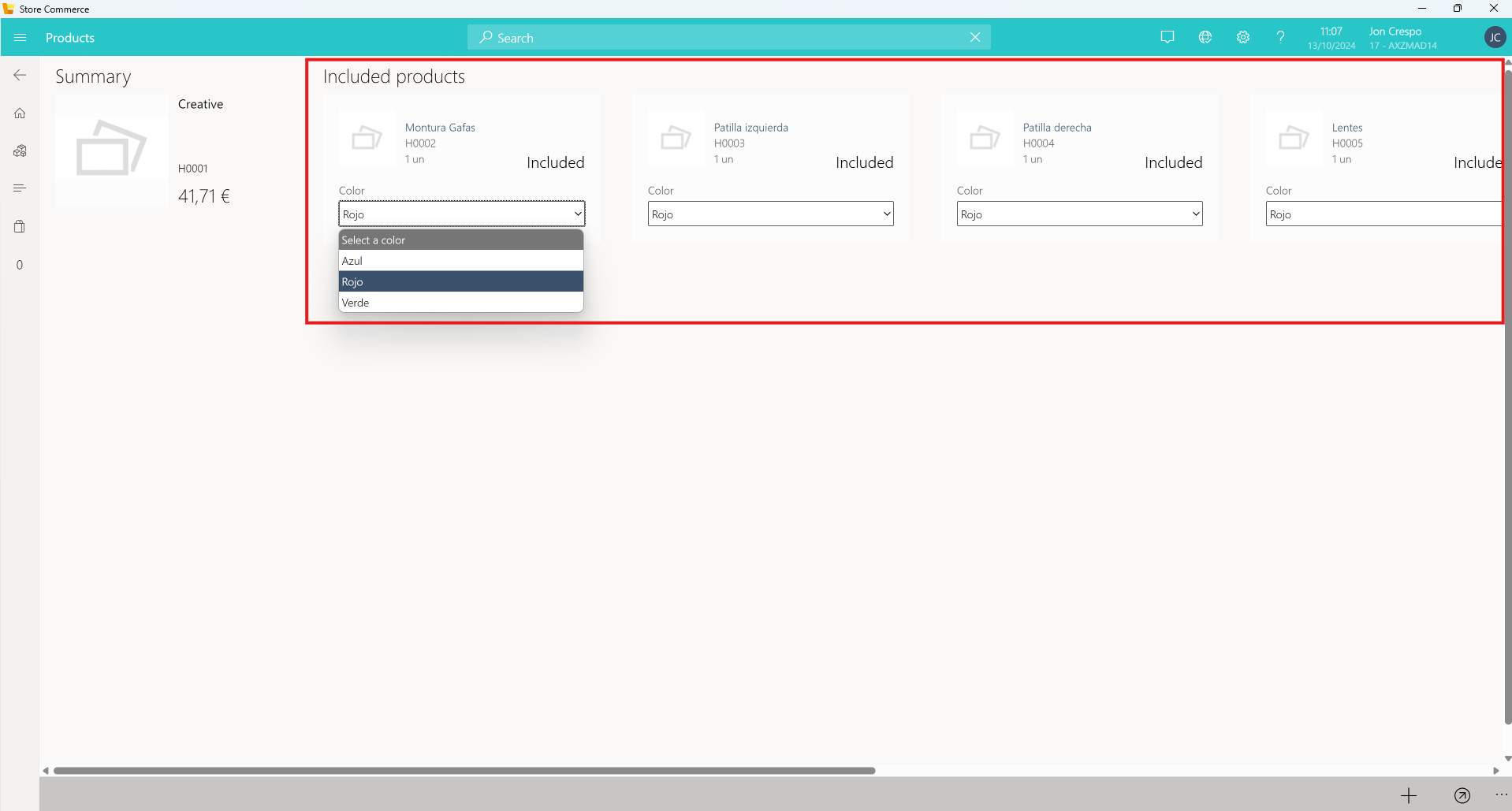
Venta
Si lo que queremos es realizar una Venta, completamos el pago una vez añadido el producto.
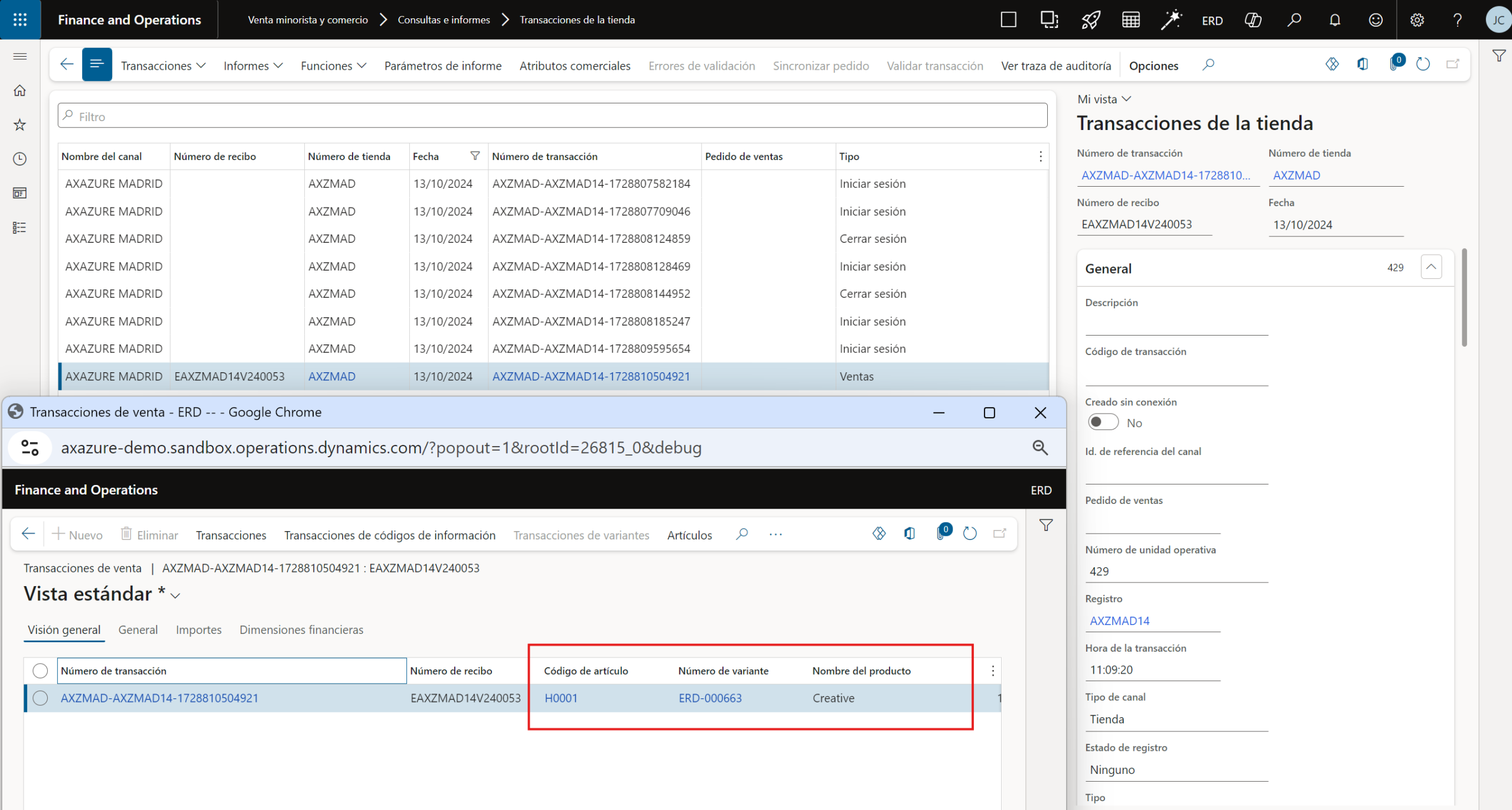
Una vez completada la venta y sincronizado el pedido en Headquarters, podemos consultarlo en las transacciones de la tienda.
Y una vez que se calcula el extracto, el sistema comprueba si hay cantidad disponible de la configuración seleccionada del kit. Si hay disponible, consume de ese disponible, pero si no hay disponible, entonces el sistema crea automáticamente un pedido de kit para la configuración vendida y lo contabiliza.
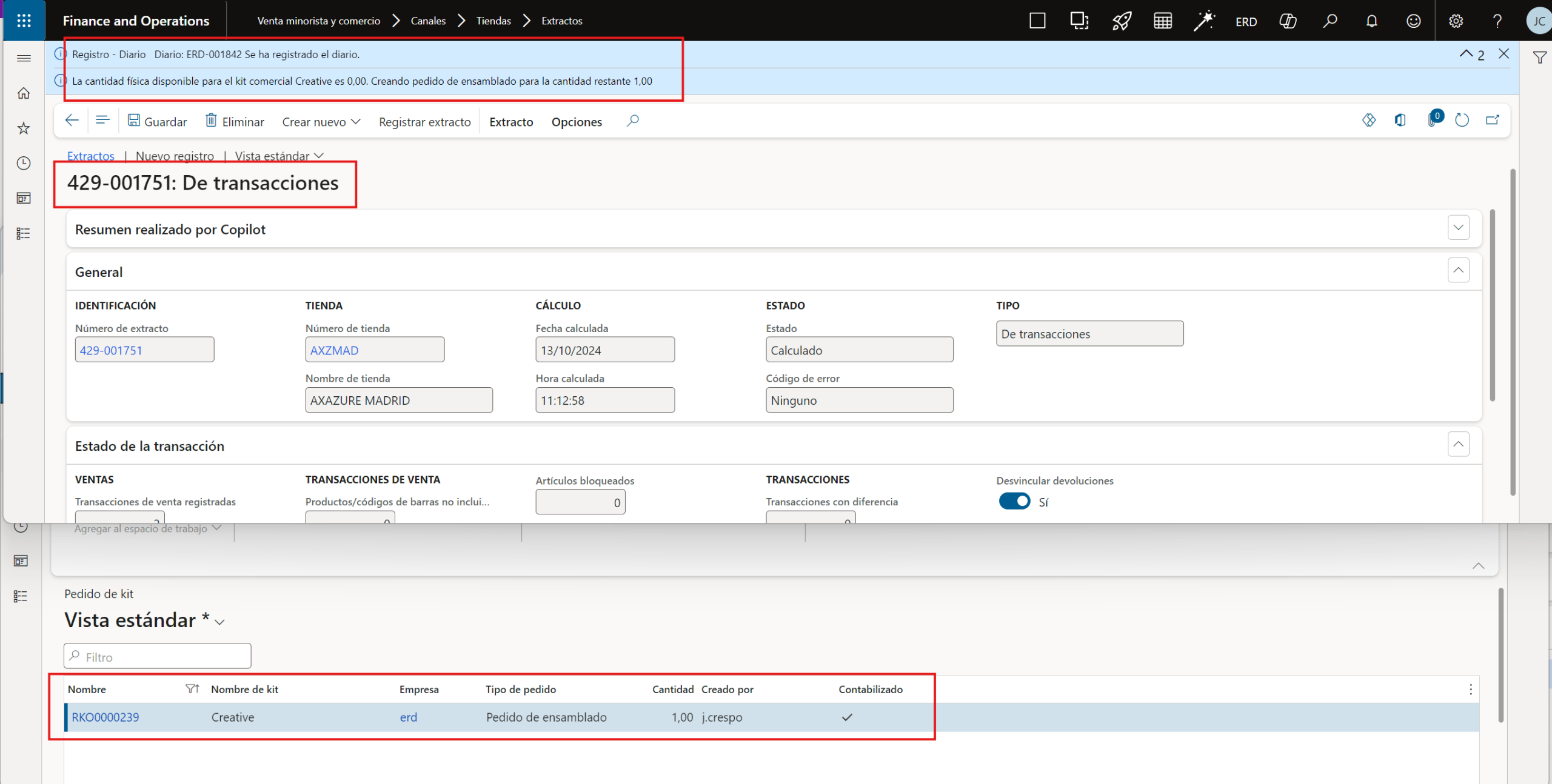
Lo que hace el sistema cuando se encuentra con un extracto con un kit sin disponible, es crear automáticamente un pedido de kit, que tiene asociado un Diario de Lista de materiales. Y si hay disponible de los componentes, el sistema contabiliza el pedido de kit, lo que contabiliza automáticamente el Diario de Lista de materiales.
Pedido de cliente
Una vez añadido el producto completamos los pasos necesarios para finalizar el pedido de cliente (añadir el cliente, seleccionar si es recogida o envío y seleccionamos el modo de entrega, para terminar pagando el depósito).

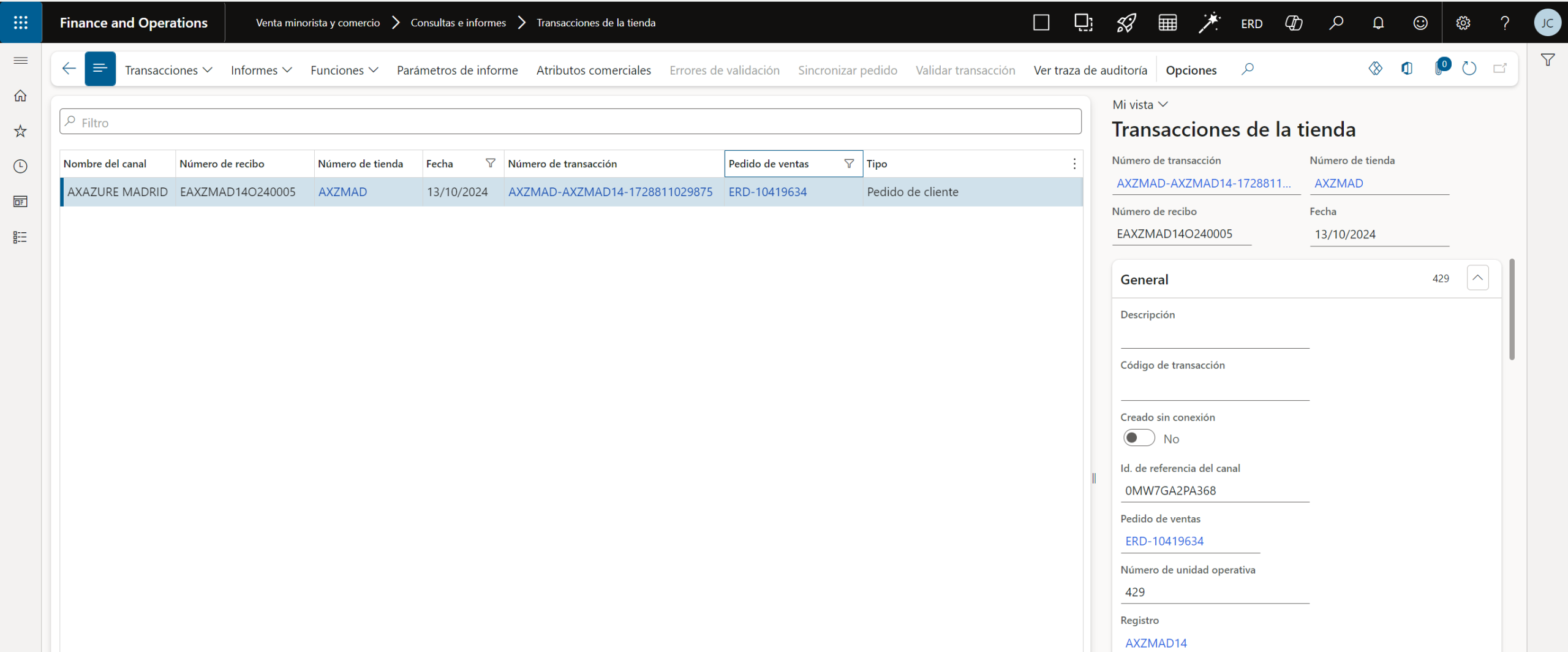
Una vez creado el pedido en el POS, si está configurado en Real-Time, el pedido de ventas se crea automáticamente al hacer el pago, pero si está en asíncrono, se creará al lanzar un proceso llamado Sincronización de pedido. Para ver la transacción en el formulario de Transacciones de la tienda, hay que esperar a que se ejecute el job P-0001
En este punto es donde el comportamiento va a ser diferente:
- Si el pedido se ha creado en Real-Time, el sistema no creará el pedido de ensamblado, por lo que a la hora de facturar puede dar error por falta de disponible.
- Si el pedido se ha creado en asíncrono, al lanzar el proceso de sincronización de pedidos, el sistema crea el pedido de ensamblado al igual que lo hacía el extracto, registrándolo para que se pueda expedir la mercancía.