
En los proyectos de implantación de Retail en los que he participado, se le da mucha importancia, como debe ser, a las operaciones que puede realizar un empleado en el POS.
Para ello, D365 Commerce ofrece la funcionalidad de los Grupos de permisos de PDV, donde vamos a poder definir qué acciones se pueden realizar en el POS para un grupo de trabajadores o para un trabajador concreto. Este grupo posee su propio formulario donde podemos activar qué acciones puede realizar y cuáles no puede realizar.
El formulario se encuentra alojado en Venta minorista y comercio > Empleados > Grupos de permisos.
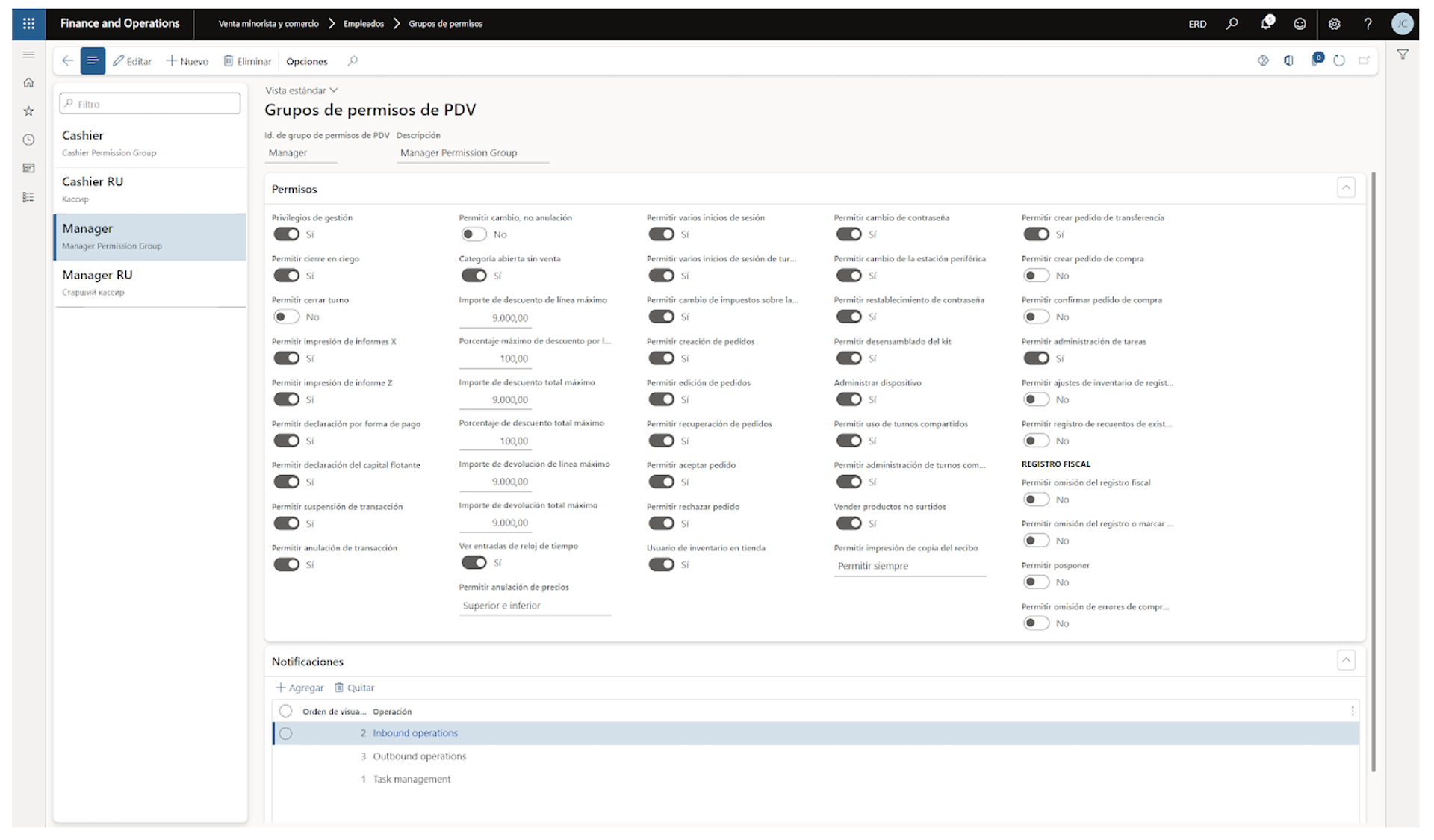
Permisos y Operaciones de PDV
Antes de explicar para qué sirve cada uno de los parámetros, voy a intentar explicar cómo se configuran estos permisos de manera general.
Cada uno de estos parámetros tiene asociado un identificador de permiso, que se le puede asignar a cada una de las operaciones del PDV. Estos códigos vienen preconfigurados por Microsoft cuando se inicializan los parámetros de retail. Podemos verificar qué parámetro del formulario de Grupo de permisos de PDV hace referencia a cada id. de permiso desde el formulario Permisos.
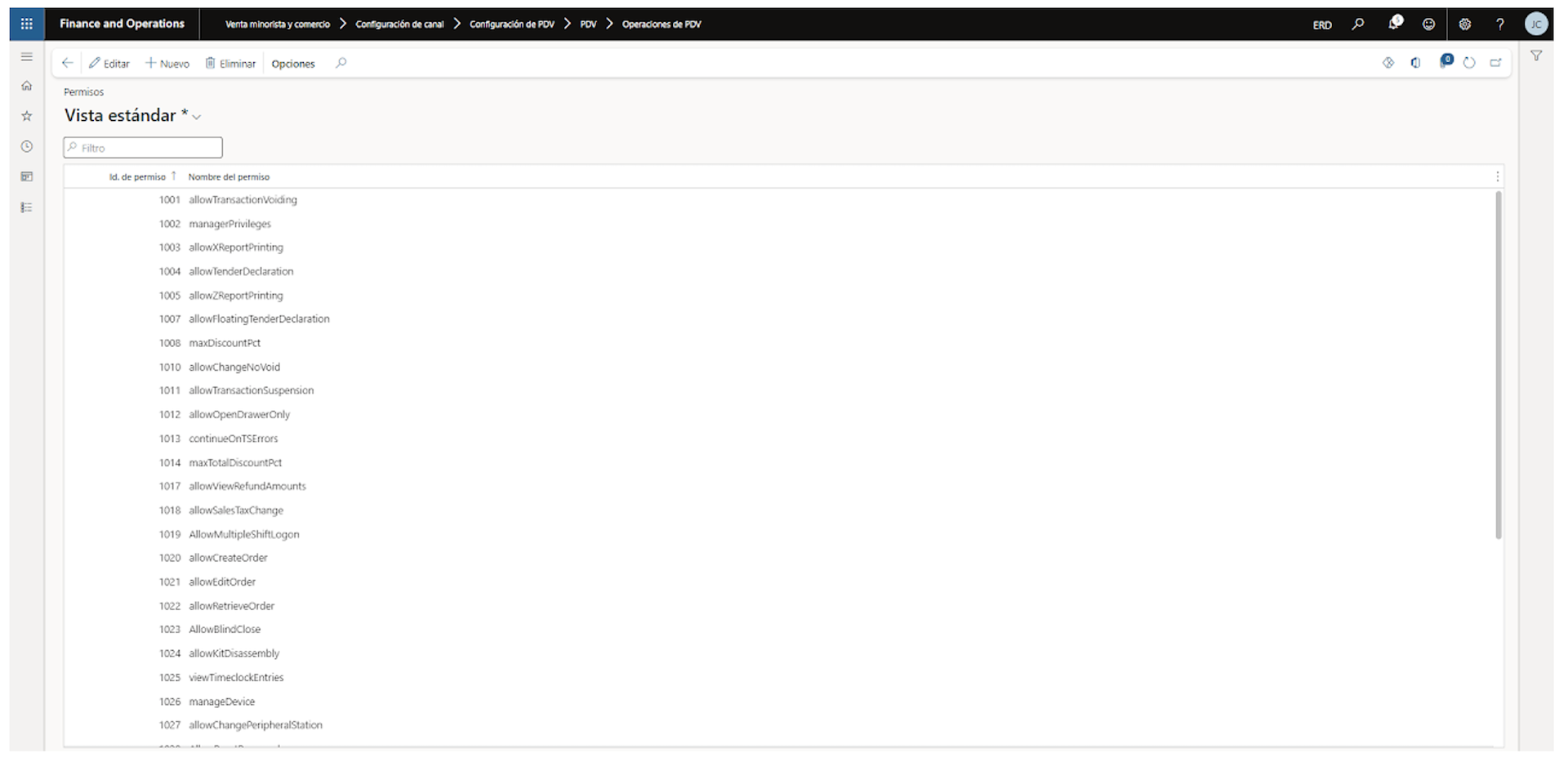
Es importante tener en cuenta que este formulario no tiene un punto de menú en D365, sino que tenemos que acceder a él, desde el formulario de Operaciones de PDV, seleccionando el Id. de permiso de cualquier operación y pulsando en Ver detalles con el botón derecho del ratón.
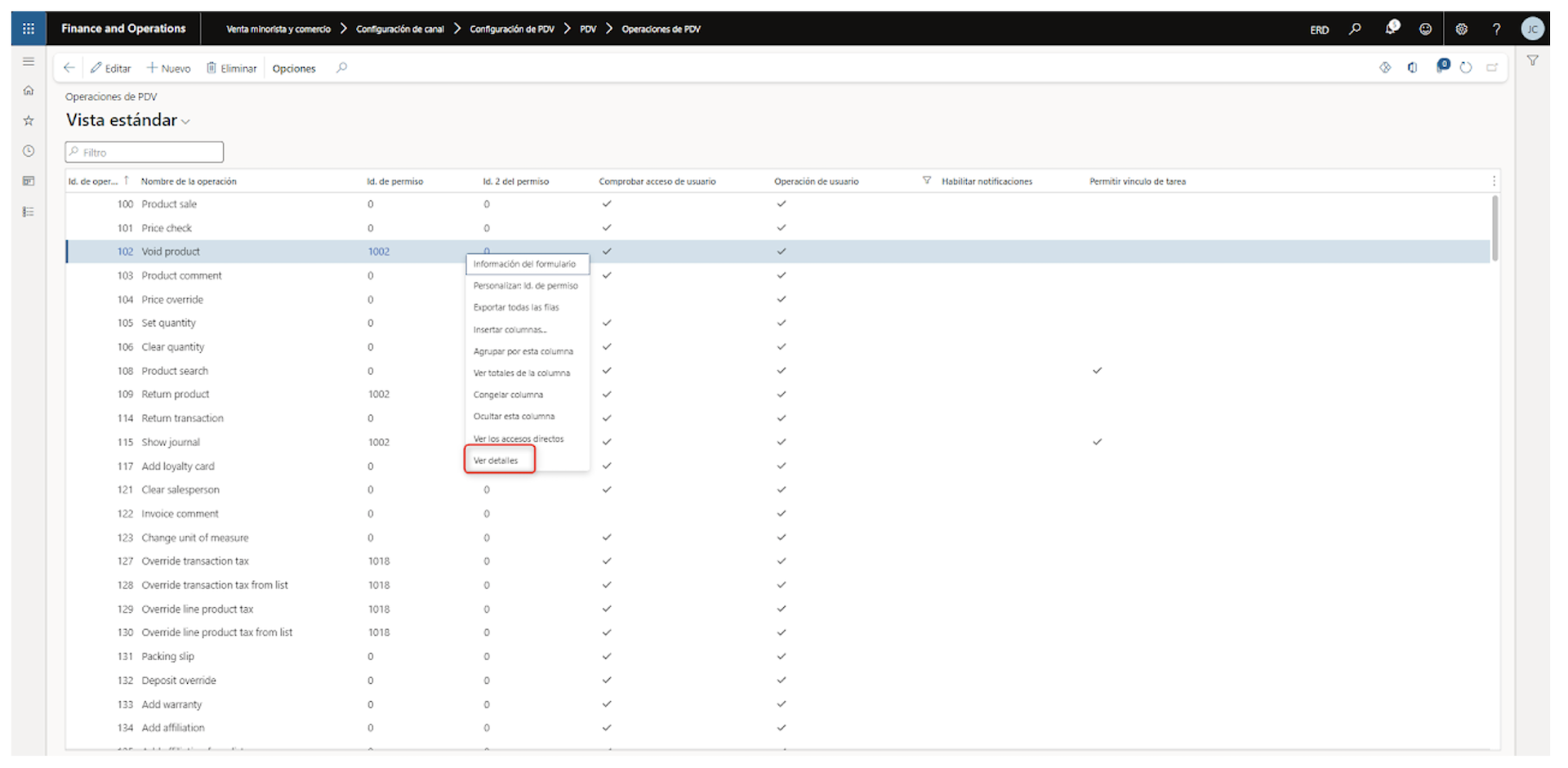
Una vez hemos definido cada Id. de permiso podemos configurar qué permisos serán necesarios para cada una de las operaciones del PDV.
En el formulario de Operaciones de PDV, podemos indicar hasta dos niveles de permisos. Al igual que el formulario de Permisos, este formulario viene preconfigurado por Microsoft al inicializar los parámetros de retail.
Por lo que solo es necesario definir nuevos permisos o asignar los permisos a las operaciones en dos casos:
- Consideremos que la configuración de Microsoft no se ajusta a nuestras necesidades. Hasta ahora no ha sido necesario en ningún proyecto de los que he participado.
- Se creen nuevos permisos para controlar funcionalidades ya existentes o nuevas funcionalidades desarrolladas. Es importante indicar que el Id. que se le asigne a los nuevos permisos debe ser superior al Id. 4000, puesto que es una limitación que ha añadido Microsoft seguramente para evitar que a futuro si sigue aumentando los permisos estándar se puedan alcanzar los permisos desarrollados en un plazo corto de tiempo.
Asignación de Grupos de permisos
El Grupo de permisos del PDV se asigna en el Trabajo y se va heredando al Trabajador al asignarle una Posición asociada al Trabajo indicado. Es decir, cuando creamos un nuevo Trabajo dentro del sistema, le asignamos el Grupo de permisos de PDV que hemos configurado previamente con las opciones que queremos que el trabajador que va a desempeñar dicha función pueda realizar.
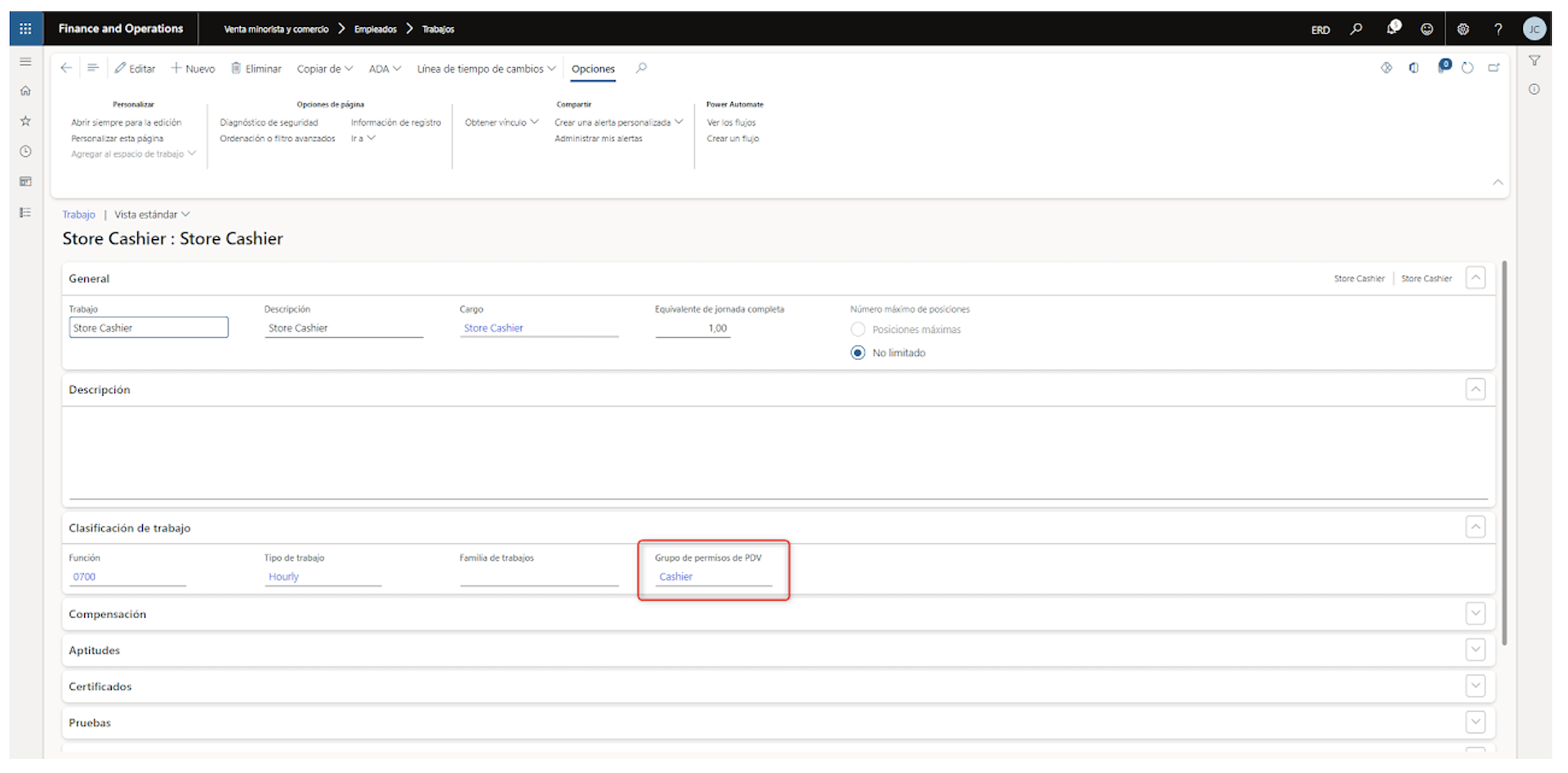
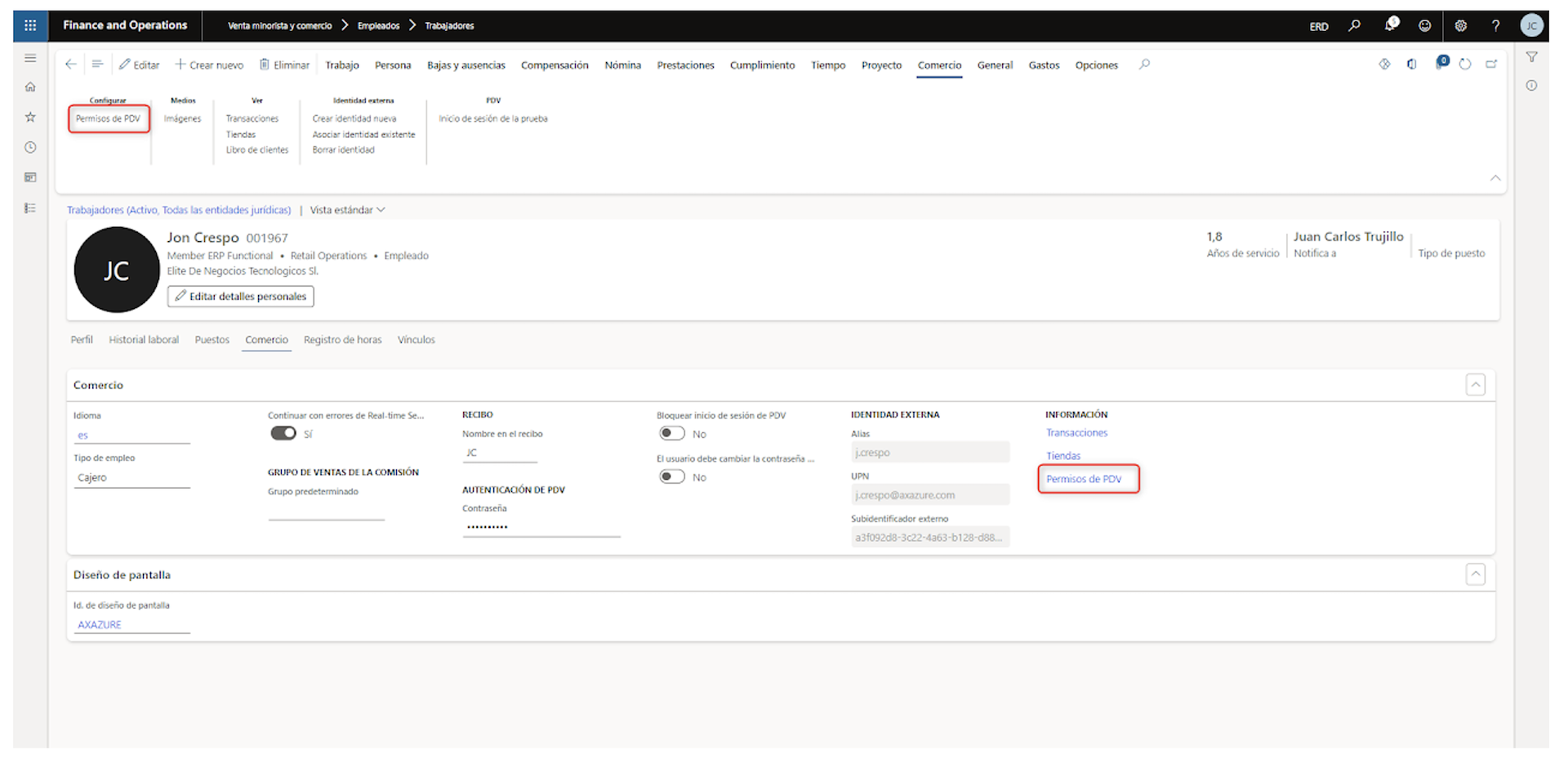
Cuando damos de alta una posición debemos indicarle cuál es el trabajo de dicha nueva posición. Esto provoca que la posición herede los permisos configurados. No existe ningún campo en la posición para revisar el Grupo de permisos de PDV. Pero cuando se crea un nuevo Empleado, o a un Empleado existente se le asigna una Posición, entonces el Empleado hereda el Grupo de permisos de PDV del Trabajo asociado a la Posición. Pero al igual que pasa con la Posición, en el Trabajador no tenemos ningún campo donde se vea el Grupo de permisos de PDV asignado. Esa relación la podemos ver usando uno de los dos botones que tenemos de Permisos de PDV.
En el formulario que se abre podemos comprobar el Grupo de permisos que aplica al Empleado. Pero también desde este formulario se le puede cambiar la asignación de permisos, utilizando el parámetro Anular permisos. Si marcamos este parámetro podremos cambiar el Grupo de permisos de PDV asignado, o incluso podremos modificar cualquiera de los parámetros de permisos individualmente.
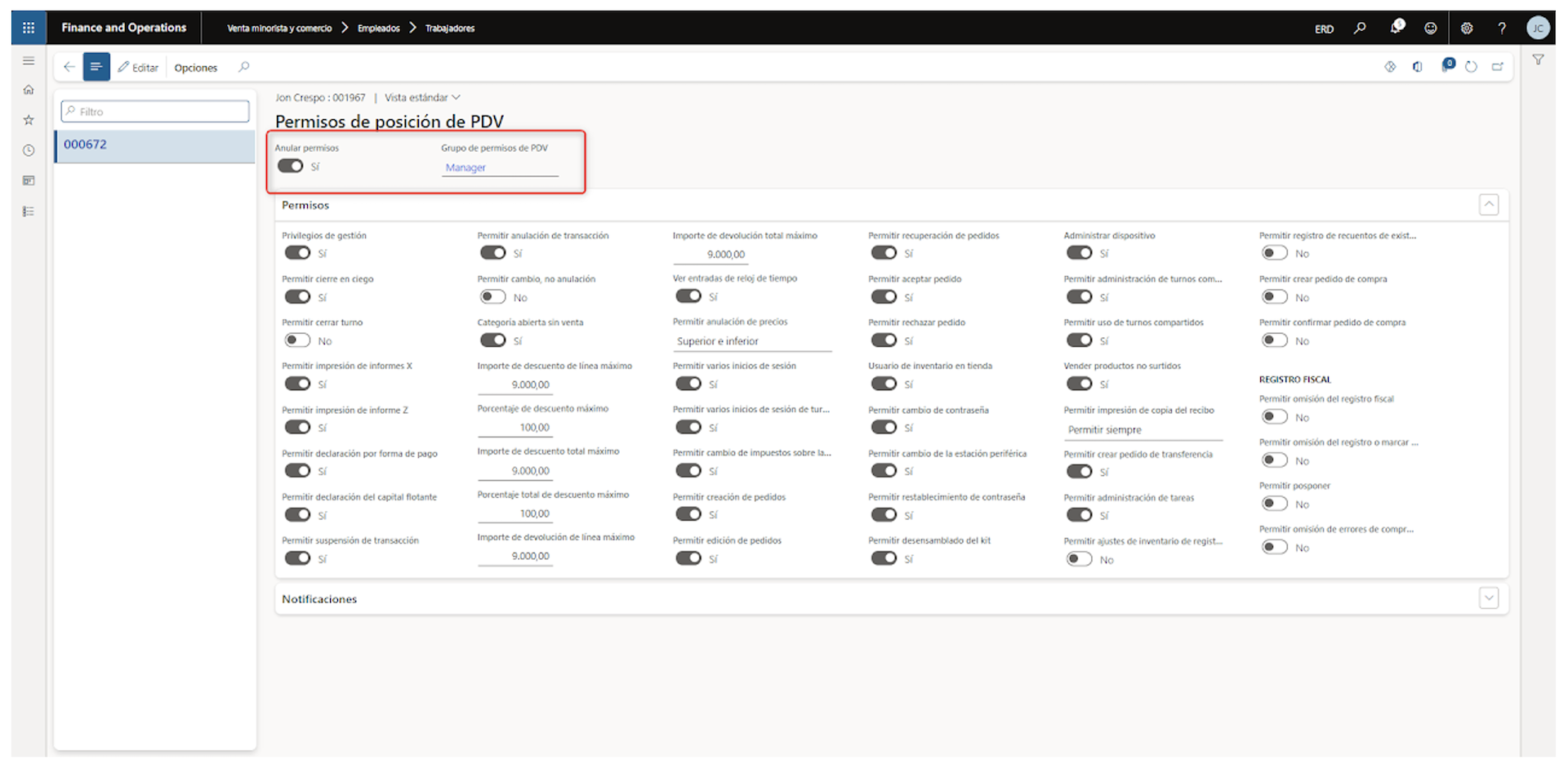
Tabla de permisos
En este punto voy a añadir una tabla con cada uno de los parámetros de permisos y para qué se utilizan:
|
Permisos |
Descripción |
|
Permitir aceptar pedido |
El empleado puede aceptar un pedido de cliente creado contra su tienda para completar el cumplimiento del pedido |
|
Permitir cierre en ciego |
El empleado puede realiza un cierre de turno en ciego, es decir que no se ha realizado la declaración por forma de pago y se hará posteriormente. Esta opción se utiliza si es necesario empezar un nuevo turno, pero no ha dado tiempo a cerrar completamente el anterior |
|
Permitir cambio, no anulación |
El empleado puede cambiar transacciones existnetes en el POS, pero no puede anularlas |
|
Permitir cambio de la estación periférica |
El empleado puede seleccionar la estación de Hardware asociada al POS |
|
Permitir cerrar turno |
El empleado puede realizar la operación de Cierre de turno |
|
Permitir confirmar pedido de compra |
El empleado puede confirmar un pedido de cliente, lo que significa que el cliente peude completar la operación pagando el depósito |
|
Permitir creación de pedidos |
El empleado puede crear un pedido de cliente para enviar o recoger |
|
Permitir crear pedido de compra |
El empleado puede crear un pedido de compra a un proveedor desde el POS |
|
Permitir crear pedido de transferencia |
El empleado puede crear un pedido de transferencia para enviar o recibir mercancía de otra tienda o almacén |
|
Permitir edición de pedidos |
El empleado puede modificar un pedido de cliente ya confirmado |
|
Permitir declaración del capital flotante |
El empleado puede indicar el importe con el que se abre el cajón |
|
Permitir desensamblado del kit |
El empleado puede descomponer un producto de tipo kit para vender alguno de sus componentes de forma separada |
|
Permitir administración de turnos compartidos |
El empleado puede trabajar en un turno compartido con otros empleados |
|
Permitir activación masiva |
Permite realizar la activación del dispositivo |
|
Permitir varios inicios de sesión |
Permite al empleado poder realizar inicios de sesión en diferentes POS a la vez |
|
Permitir varios inicios de sesión de turno |
Permite al empleado poder realizar varios inicios de turno en diferentes sesiones a la vez |
|
Categoría abierta sin venta |
Permite abrir el cajón sin haber realizado ninguna operación en el POS |
|
Permitir cambio de contraseña |
Permite al empleado que actualice su contraseña de inicio de sesión |
|
Permitir ajustes de inventario de registro automático |
Permite al empleado dar de alta o baja mercancia de la tienda usando diarios de ajuste |
|
Permitir posponer |
Permite retrasar el registro fiscal de una transacción |
|
Permitir registro de recuentos de existencias |
Permite al empleado realizar recuentos de inventario |
|
Permitir anulación de precios |
Permite al empleado modificar el precio de un producto en la venta. Las opciones existentes son: |
|
Permitir impresión de copia del recibo |
Permite al empleado que pueda sacar una copia de un recibo. Las opciones disponibles son: |
|
Permitir rechazar pedido |
Permite que el empleado pueda denegar un pedido de cliente en la tienda del empleado. Es decir, no permite completar el cumplimiento del pedido |
|
Permitir restablecimiento de contraseña |
Permite que el sistema restablezca la cotnraseña del empleado |
|
Permitir recuperación de pedidos |
Permite que el empleado pueda buscar y trabajar con pedidos de cliente que no se han completado |
|
Vender productos no surtidos |
Permite que el empleado pueda completar las ventas con productos que no están incluidos en ningún surtido |
|
Permitir cambio de impuestos sobre las ventas |
Permite al empleado que pueda modificar el grupo de impuestos en la venta |
|
Permitir la configuración de una impresora de etiquetas |
Permite que el empleado pueda utilizar una impresora de etiquetas |
|
Permitir omisión del registro fiscal |
Permite que el empleado no realice el Registro fiscal |
|
Permitir omisión de errores de comprobación de estado |
Permite continuar con las operaciones incluso aunque hayan dado error |
|
Permitir omisión del registro o marcar como registrado |
Permite continuar con las operaciones incluso aunque hayan dado error |
|
Permitir guías de tareas |
Permite utilizar las configuraciones de tareas de los empleados |
|
Permitir administración de tareas |
Permite gestionar las tareas de los empleados |
|
Permitir declaración por forma de pago |
Permite a los empleados que puedan realizar la declaración por forma de pago en el cierre de los turnos |
|
Permitir suspensión de transacción |
Permite que una transacción que no se ha finalizado, se pueda aparcar |
|
Permitir anulación de transacción |
Permite que el empleado puede anular una transacción que no se ha completado |
|
Permitir uso de turnos compartidos |
Permite que se pueda usar el mismo turno entre varios empleados a la vez |
|
Ver entradas de reloj de tiempo |
Permite que el empleado pueda consultar el control de tiempos de los empleados de la tienda |
|
Permitir impresión de informes X |
Permite que el empelado pueda imprimir el documento de estado de situación |
|
Permitir impresión de informe Z |
Permite que el empleado pueda imprmir la copia del último cierre realizado |
|
Administrar dispositivo |
Permite la activación y desactivación del dispositivo |
|
Privilegios de gestión |
Este permiso anula el resto de permisos, es decir, este parámetro indica que el empleado puede hacer todas las acciones en el POS |
|
Porcentaje máximo de descuento por línea |
Indica el porcentaje de descuento manual máximo que puede realizar el empleado para una línea |
|
Importe de descuento de línea máximo |
Indica el importe de descuento manual máximo que puede realizar el empleado para una línea |
|
Importe de devolución de línea máximo |
Indica el importe de devolución máximo que puede realizar el empleado para una línea |
|
Importe de descuento total máximo |
Indica el importe de descuento máximo que puede realizar el empleado para toda la transacción |
|
Porcentaje total de descuento máximo |
Indica el porcentaje de descuento máximo que puede realizar el empleado para toda la transacción |
|
Importe de devolución total máximo |
Indica el importe de devolución máximo que puede realizar el empleado para toda la transacción |
|
Usuario de inventario en tienda |
Indica que el empleado puede realizar las operaciones relacionadas con la gestión del inventario |
Ejemplo de uso de los permisos
Una vez he explicado todos los puntos relevantes para definir los permisos de los empleados, quiero enseñar como afectan dichos permisos con un ejemplo concreto. Para ello voy a utilizar, dos empleados con permisos diferentes, y una operación configurada para ser ejecutada con una configuración de permisos. Los elementos que voy a utilizar son los siguientes:
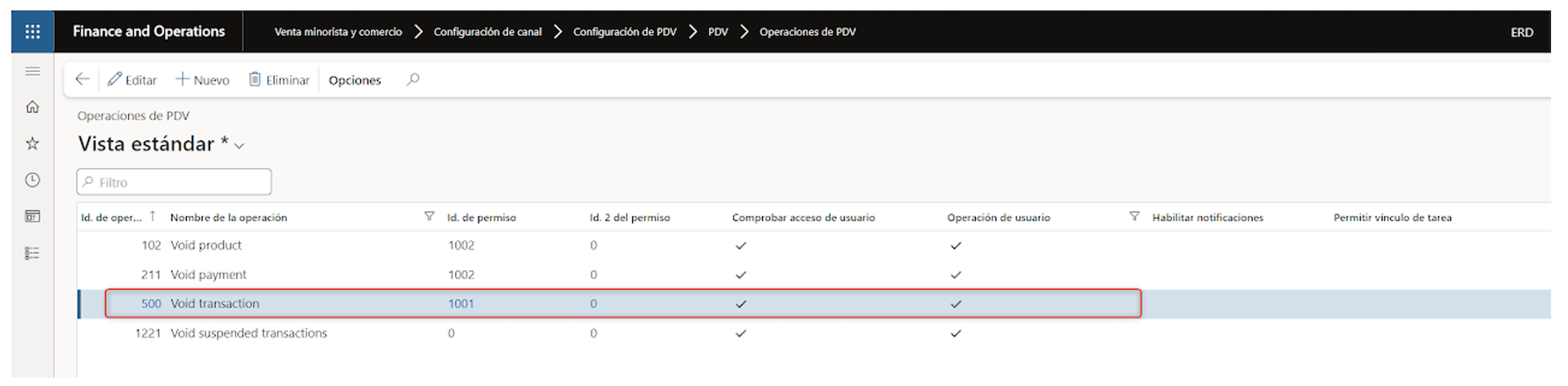
- Operación de PDV: Voy a utilizar la operación Anulación de Transacción. Esta operación viene preconfigurada por Microsoft con un primer nivel de permiso con el ID 1001. Este Id. hace referencia al check Permitir anulación de transacción de los Grupos de permisos de PDV.
- Trabajador de tipo Manager: He configurado un trabajador con los permisos de Manager. Se caracteriza por tener todos los permisos activos, incluido el de Permitir anulación de transacción.
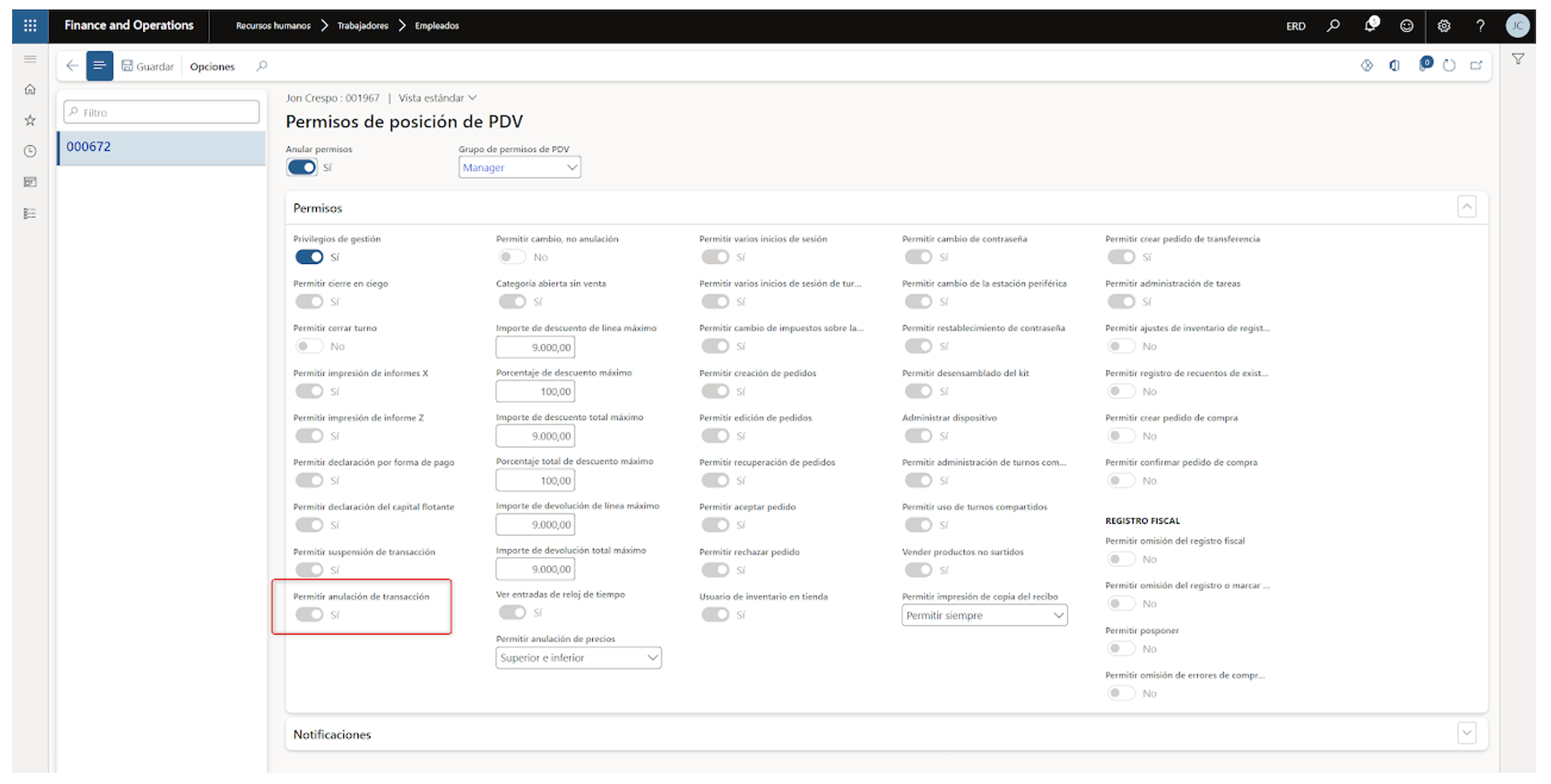
- Trabajador de tipo Cajero: He configurado otro empleado con los permisos de Cashier. Este grupo de permisos tiene desmarcado el parámetro de Permitir anulación de transacción
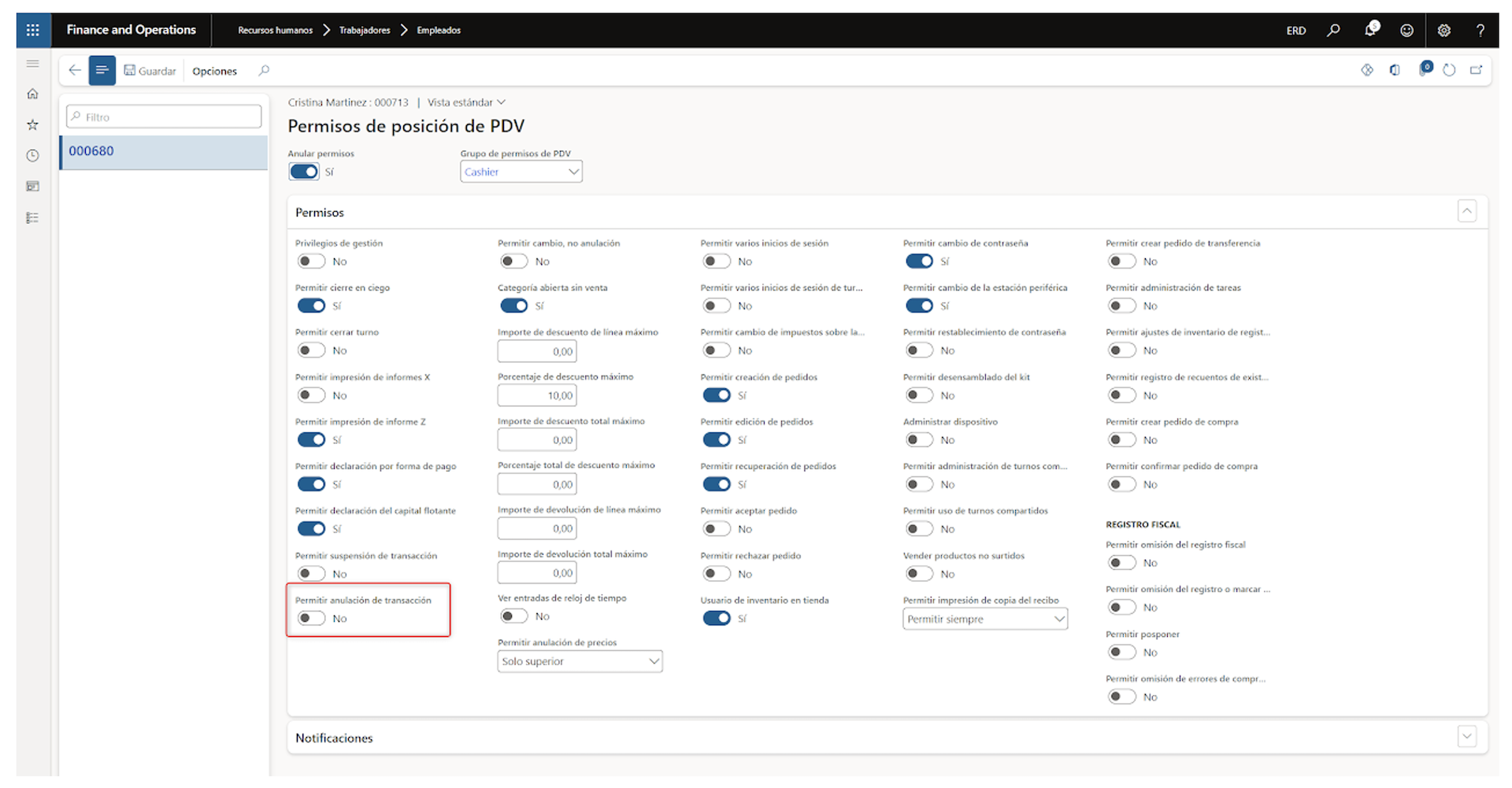
Una vez he enviado esta configuración al CSU realizo una operación de venta con el trabajador de tipo Cajero y en vez de completar la transacción, intento realizar la Anulación de la misma.
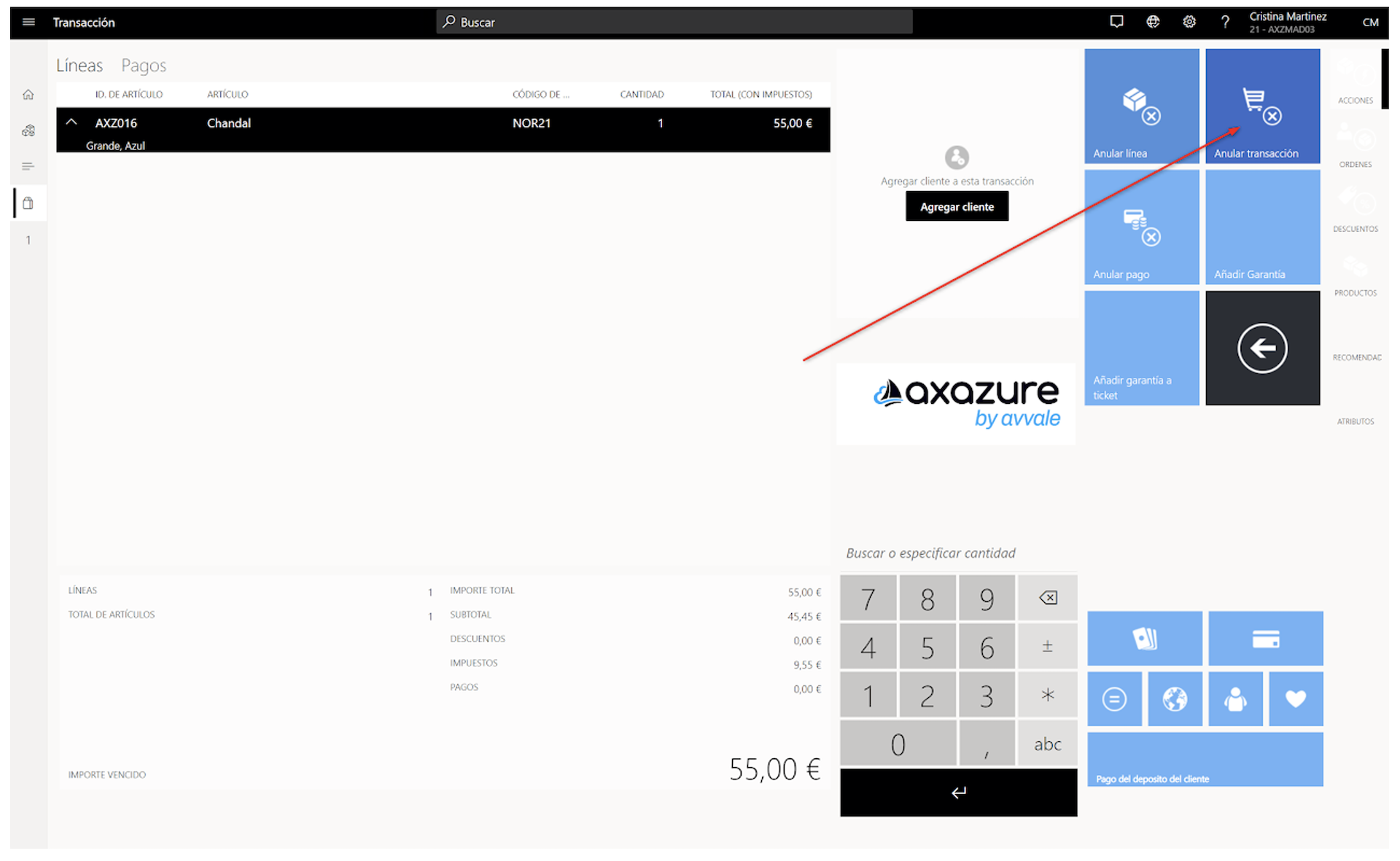
El sistema comprueba que el empleado no tiene permisos suficientes, por lo que solicita que se identifique un usuario con permisos suficientes para completar la operación. Indico aquí las credenciales del trabajador Manager que he configurado.
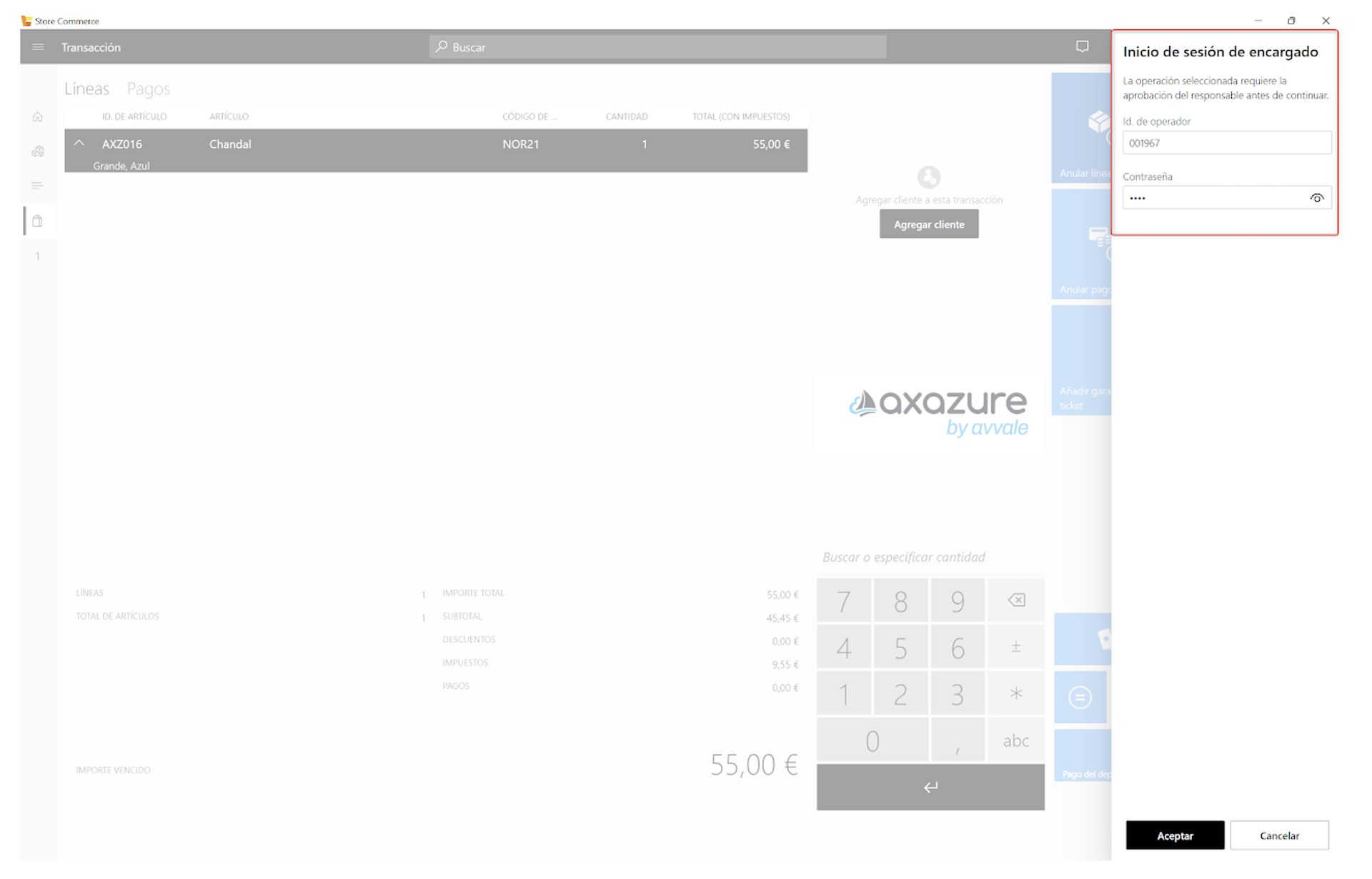
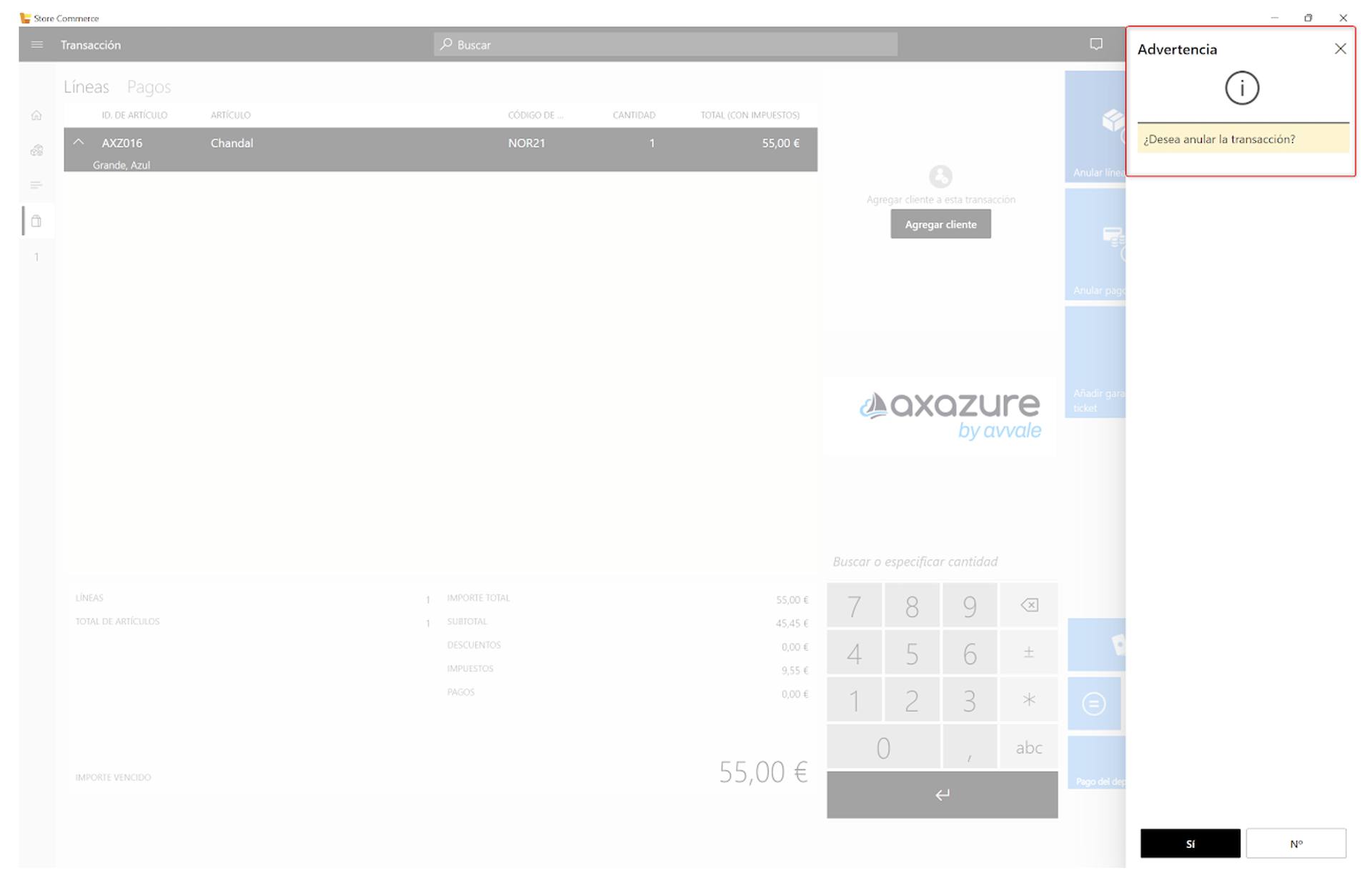
Y el POS me permite completar la operación. en este caso lanza una pregunta de confirmación relacionada con la operación y no con los permisos para evitar que se elimine una transacción por error.
Hasta aquí el tema de los permisos de los empelados en el POS 😉