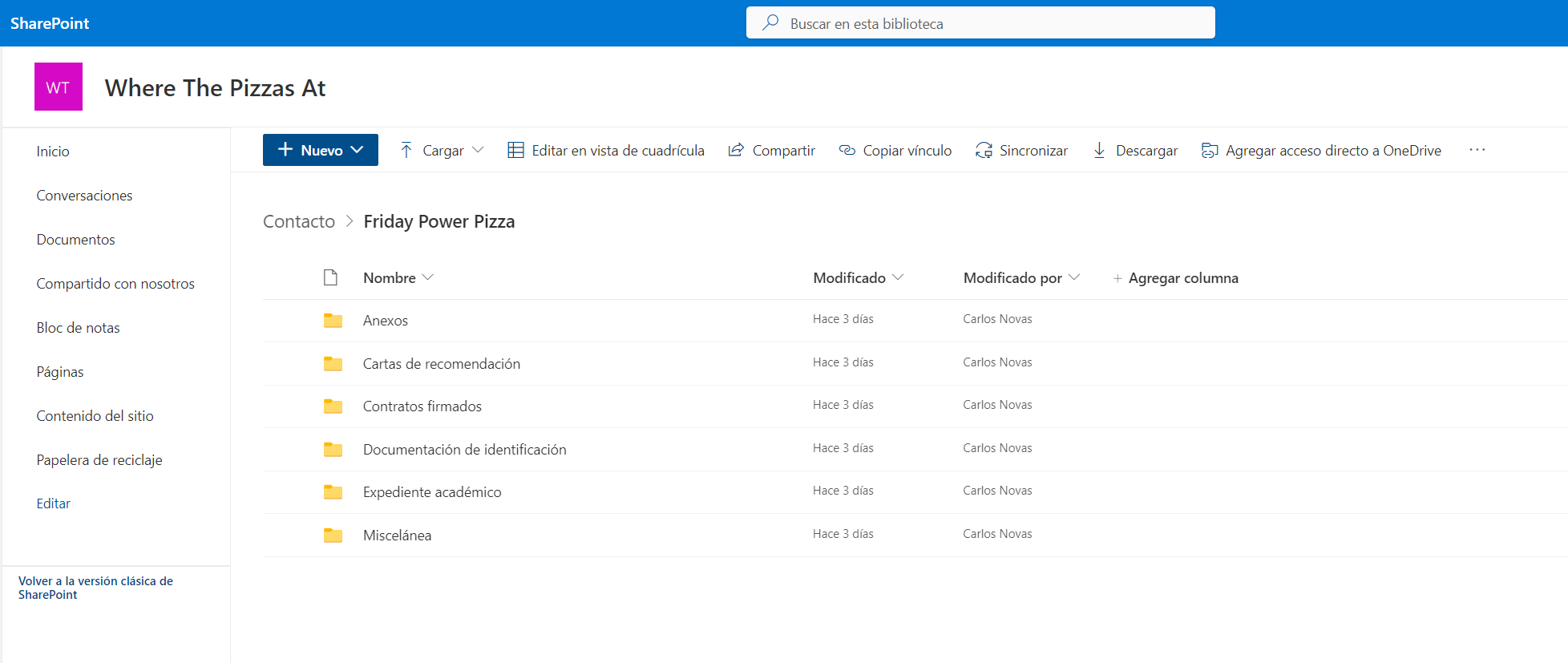
Este artículo trata de arrojar un poco de luz a un proceso sobre el que cada vez se nos consulta con mayor frecuencia. Concretamente, los clientes nos piden comunicación SharePoint y CRM.
Normalmente, las compañías suelen gozar de una sana organización de sus sitios de SharePoint, pero dudan sobre cómo gestionar los documentos relativos a ciertos contactos o determinadas cuentas de manera lo más eficiente posible para favorecer su uso dinámico y claro.
Con la finalidad de aclarar un poco el desarrollo del artículo, estos son los pasos necesarios para conseguir que estas dos plataformas se entrelacen con sencillez.
1.- Habilitar los sitios de SharePoint en CRM.
Lo primero necesario es que contemos con un sitio de SharePoint, pues lo que queremos lograr en este primer paso es que ciertos documentos se relacionen con una determinada entidad de CRM, en nuestro ejemplo a partir de ahora tomaremos los Contactos de la app de Sales como referencia.
En nuestro caso tenemos el siguiente sitio configurado.
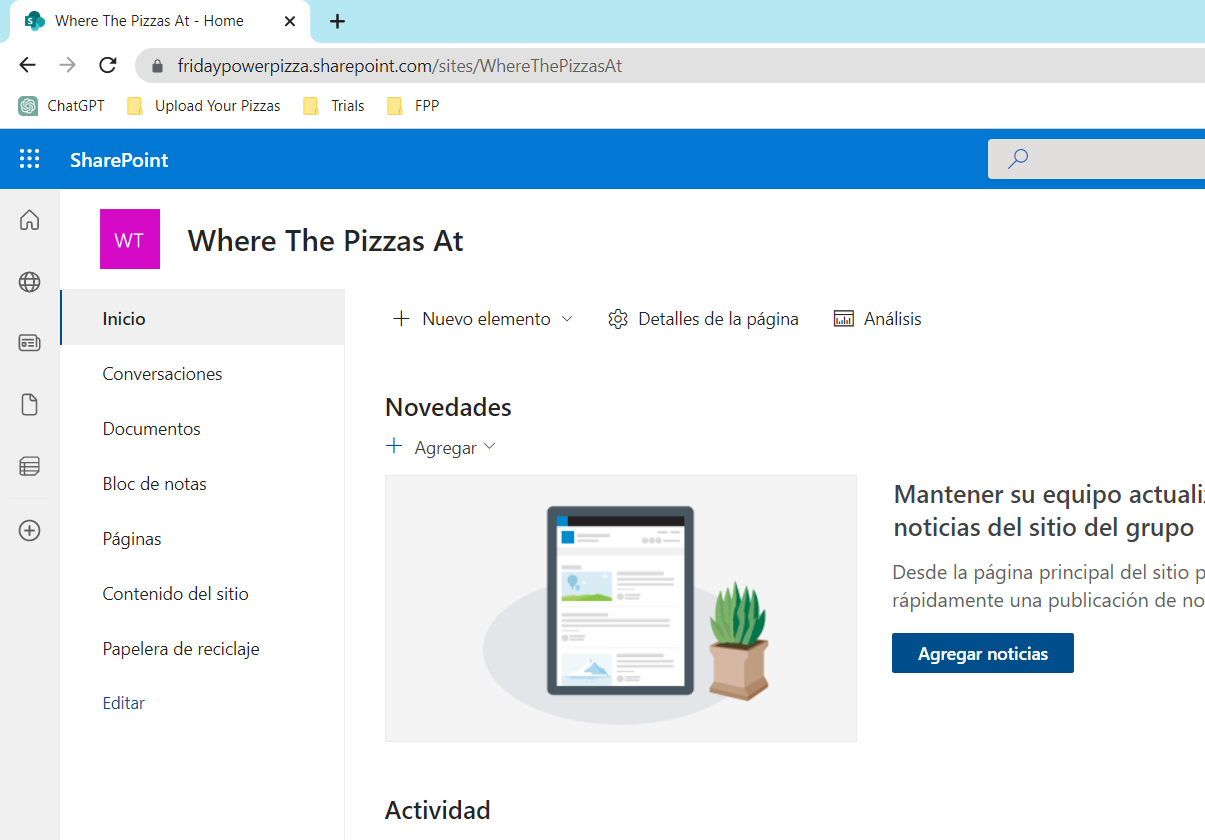
Es importante tener apuntada la dirección del sitio (site) de SharePoint, en nuestro caso:

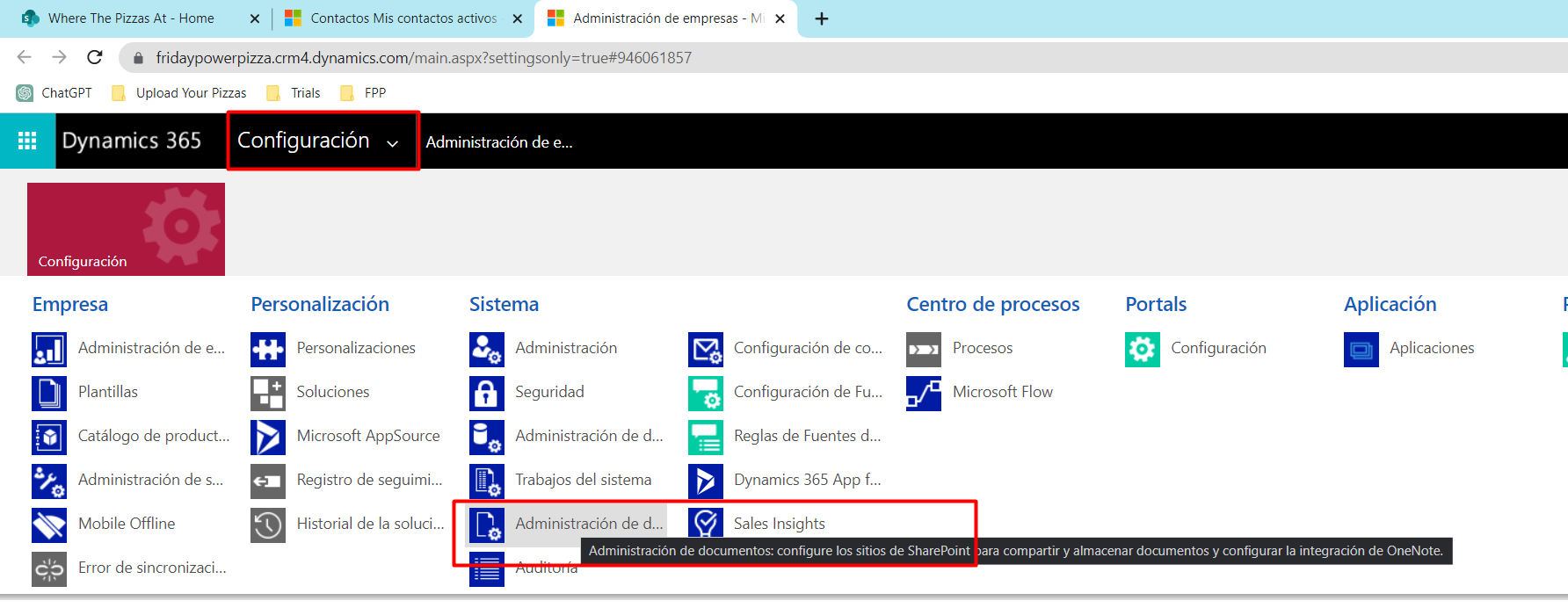
Para poder integrarlo con CRM iremos a la configuración avanzada desde nuestra aplicación de Sales, en el propio CRM.

Donde buscaremos la opción de Gestión de Documentos en el desplegable superior.
En este menú trabajaremos principalmente con dos apartados, en primer lugar el de Sitios de SharePoint donde configuramos a qué site queremos apuntar desde CRM, y en segundo lugar con la opción de Configuración de administración de documentos, donde administraremos cómo queremos organizar los mismos (más adelante veremos las opciones que se nos prestan).
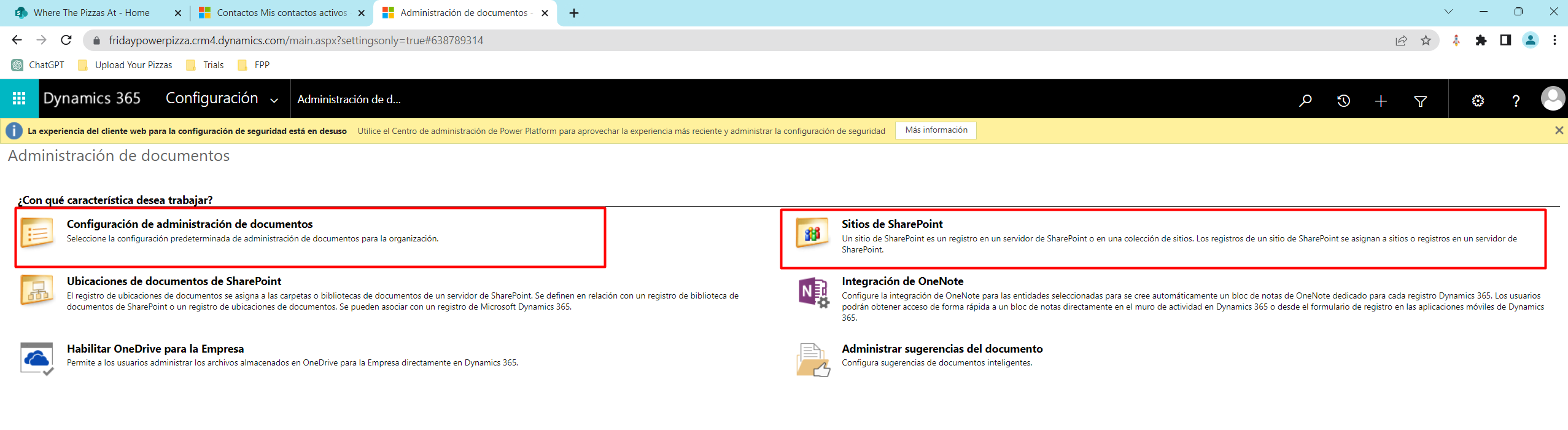
Al entrar en el menú de Sitios de SharePoint deberemos crear un registro en el que informamos finalmente de la dirección de nuestro SharePoint.
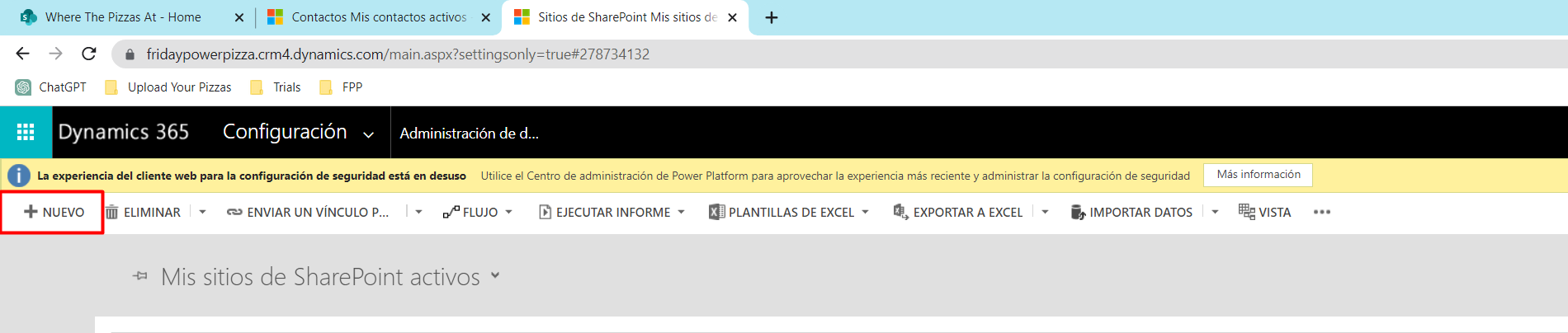
Al clicar en la opción de añadir uno nuevo, se nos abre el siguiente formulario:
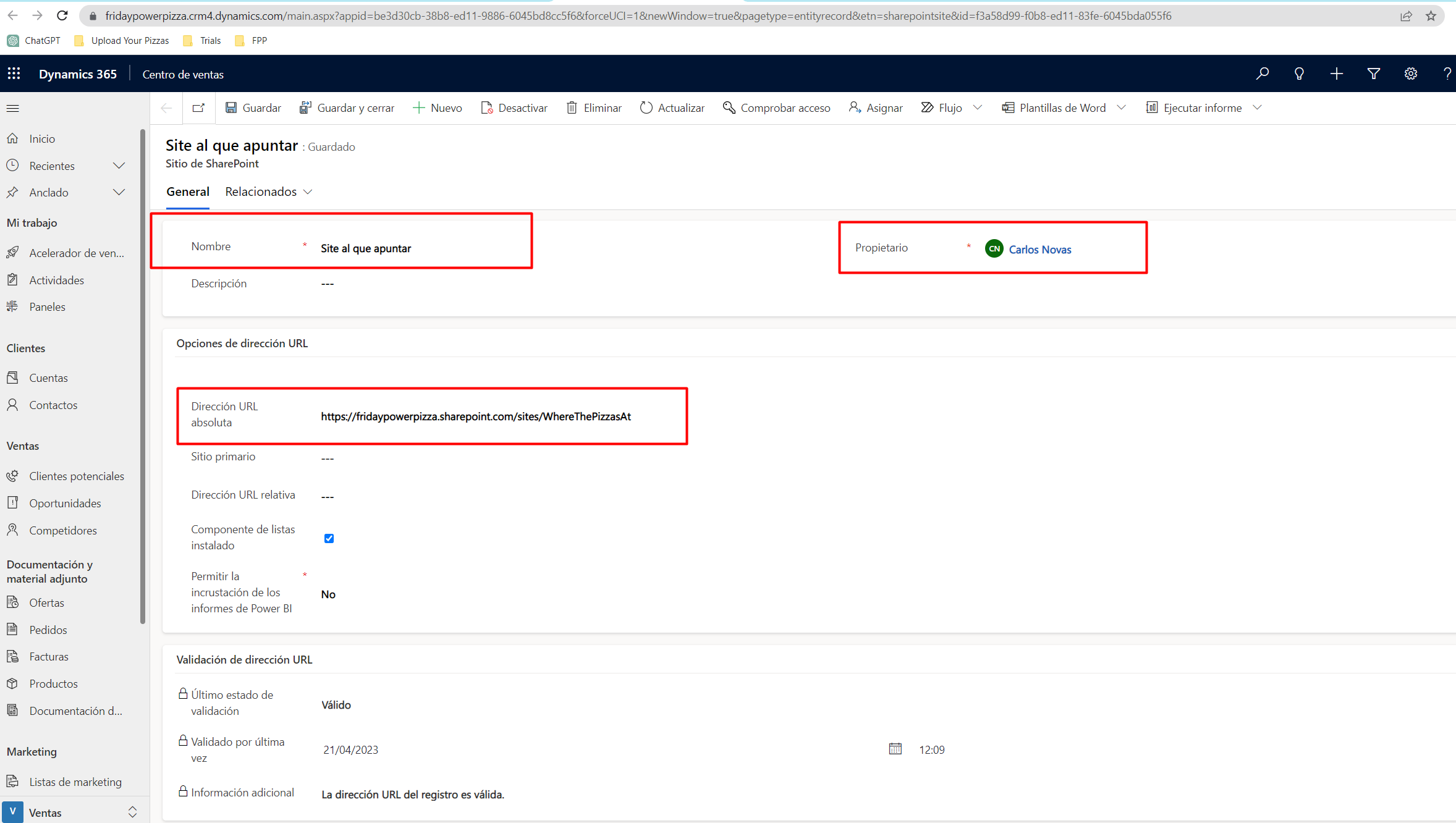
Donde debemos de informar del nombre que queramos darle a nuestro Sitio para hacer referencia a él desde CRM. Se incluye además al propietario, que por defecto es el perfil que está creando el registro. Este punto es importante realizarlo con una cuenta no nominativa para evitar que si la persona que genera el registro sale de la organización, se pierdan las configuraciones que haya llevado a cabo.
Y por último informaremos de la dirección URL absoluta de nuestro sitio de SharePoint, que habíamos copiado y guardado anteriormente. El resto de opciones aparecerán sin informar y debemos dejarlo así.
El siguiente paso será guardar y volver al menú anterior para Activar y Validar nuestro sitio:
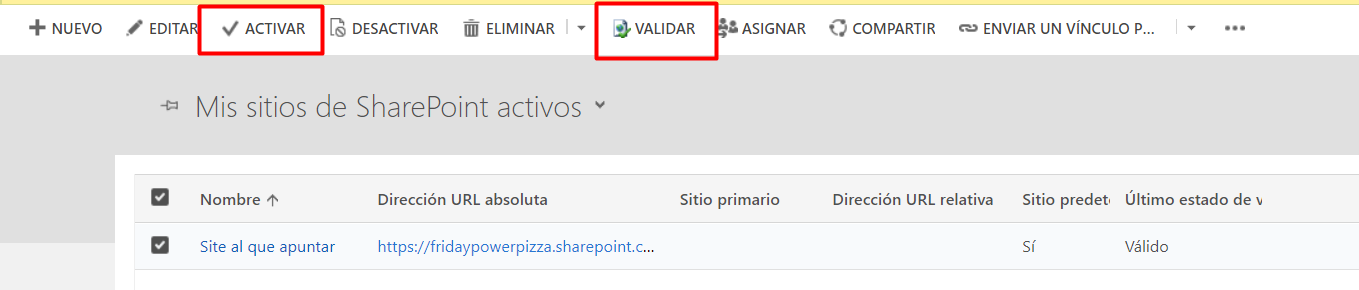
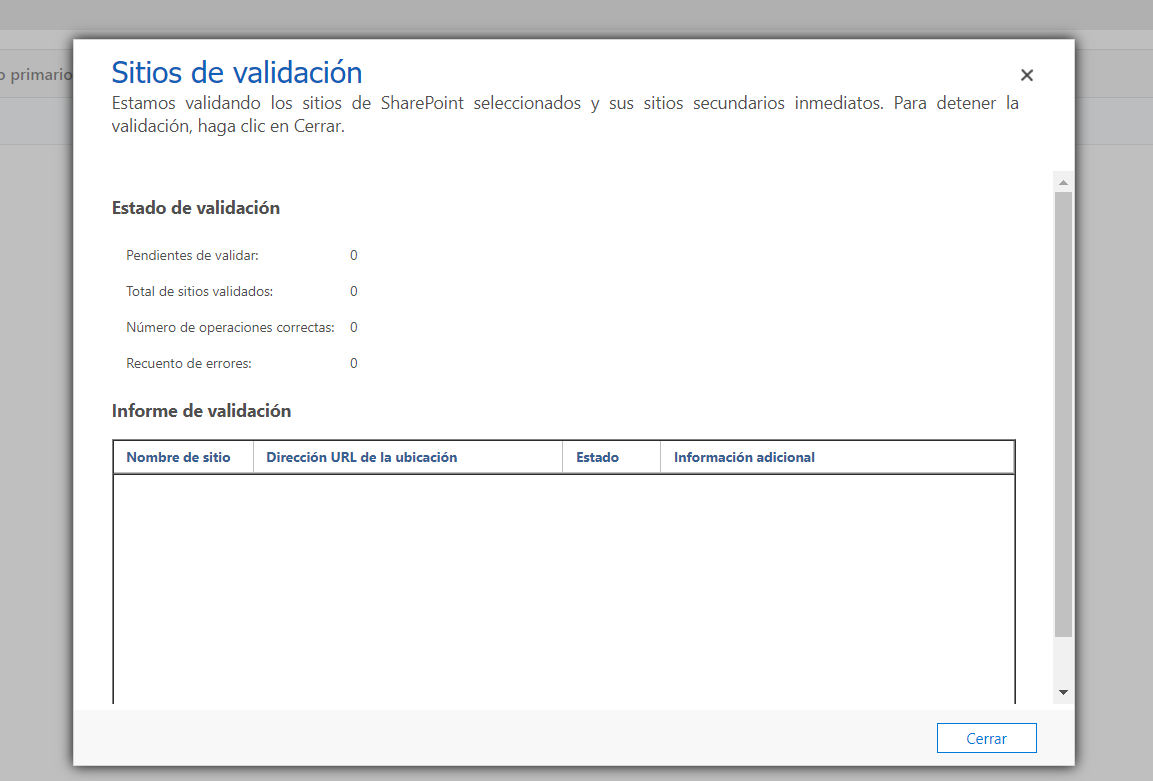
De esta manera nuestro Site quedará disponible para su uso desde CRM, en la activación, y tras este paso clicaremos en Validar y se nos abrirá la siguiente ventana, que validará el sitio automáticamente si hemos escrito la dirección correctamente.
2.- Configurar la entidad de CRM que será raíz en nuestra estructura de carpetas de SharePoint
Tras la validación del paso anterior, volveremos al menú de Administración de Documentos, y seleccionaremos esta vez “Configuración de administración de documentos”, que nos permitirá seleccionar la relación de carpetas de SharePoint; cómo se organizan en función de las entidades de Cuentas o Contactos en CRM; o con una relación personalizada.
Aquí seleccionaremos qué entidades tienen su ubicación asociada en SharePoint, podemos seleccionar tantas entidades como queramos de la lista, y en el campo inferior informaremos de la dirección del Sitio de SharePoint que acabamos de configurar.
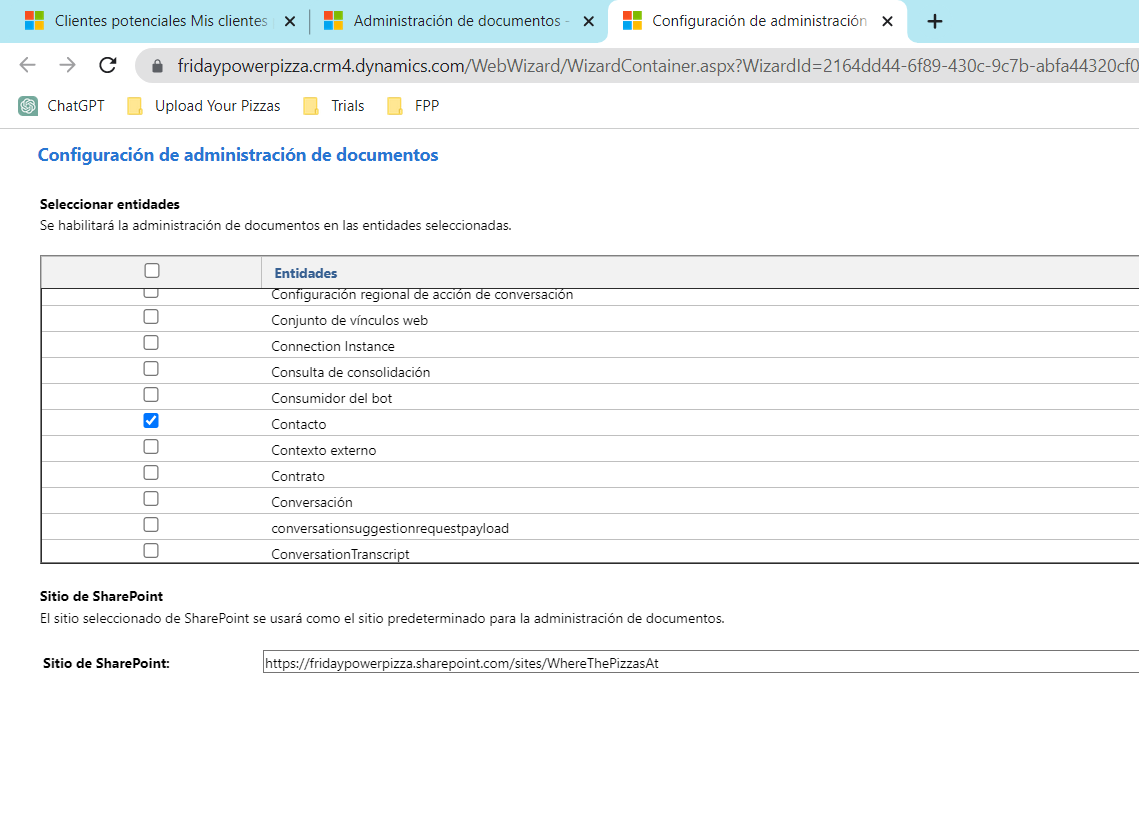
En el siguiente paso de este proceso, se habrá comprobado que la dirección URL del Sitio de SharePoint es una dirección válida y seleccionaremos la raíz principal de la que colgarán el resto de carpetas. Si elegimos contacto, y tenemos en CRM registros asociados a contactos, como oportunidades; tendremos que haber seleccionado ambas en el menú anterior, y de esta manera se generarán carpetas para cada oportunidad asociadas a cada contacto, resultando en una serie de rutas como la siguiente (www.dominiodenuestrocrm.sharepoint.com/sitioalqueapuntar/contact/MiContacto/opportunity/MiOportunidad)

Esta relación y composición de las direcciones es importante pues será como debamos marcar las URL relativas si alguna vez personalizamos las ubicaciones de documentos (por ejemplo con un Power Automate).
Las siguientes ventanas nos aparecerán sucesivamente y habremos finalizado con los pasos necesarios para integrar SharePoint.
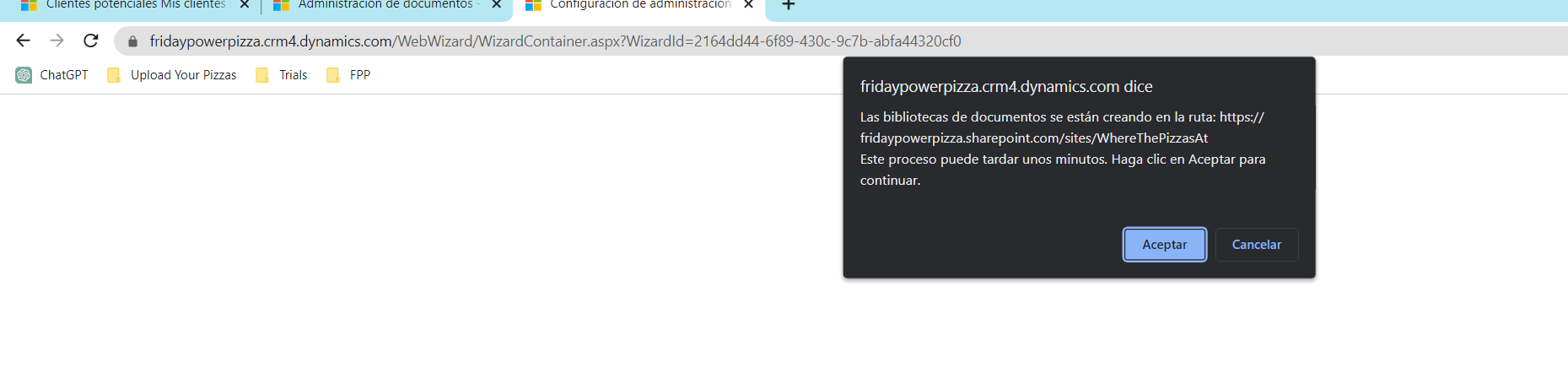
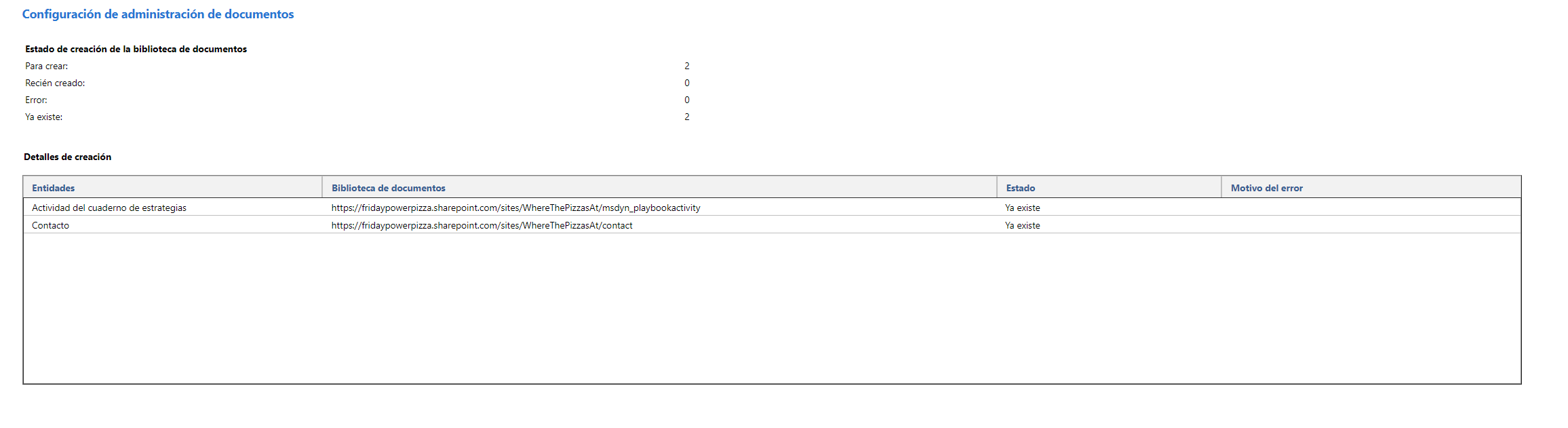
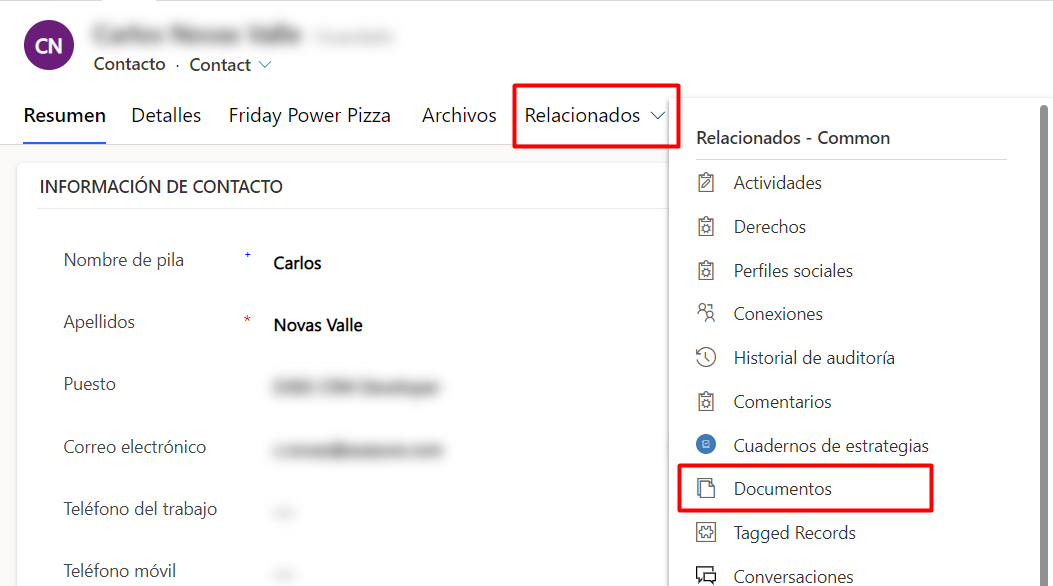
Clicaremos en finalizar y habremos terminado. Para ver cómo quedan expuestas entonces las carpetas dentro de nuestros contactos, tendremos que ir a nuestro CRM y en cualquier contacto, ingresar en la pestaña de Documentos dentro del formulario del Contacto, o en la pestaña de Archivos.
Cabe destacar que esta relación es bidireccional, los cambios se pueden producir y se reflejan en ambos sitios, tanto en SharePoint como en CRM.
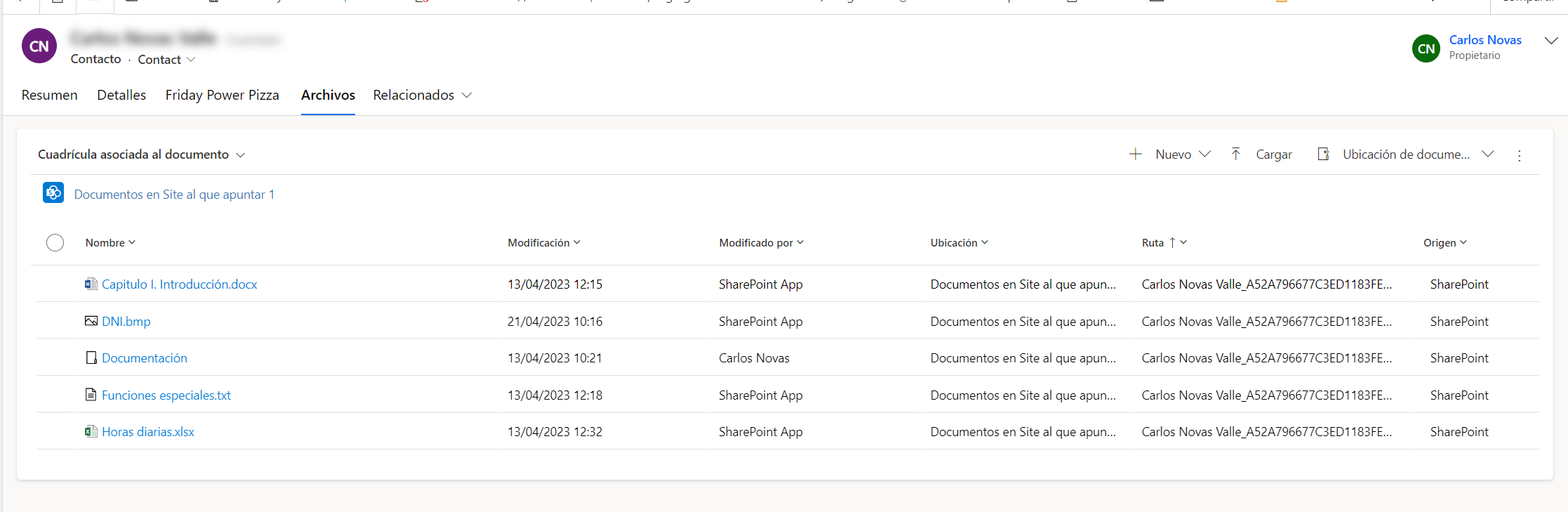
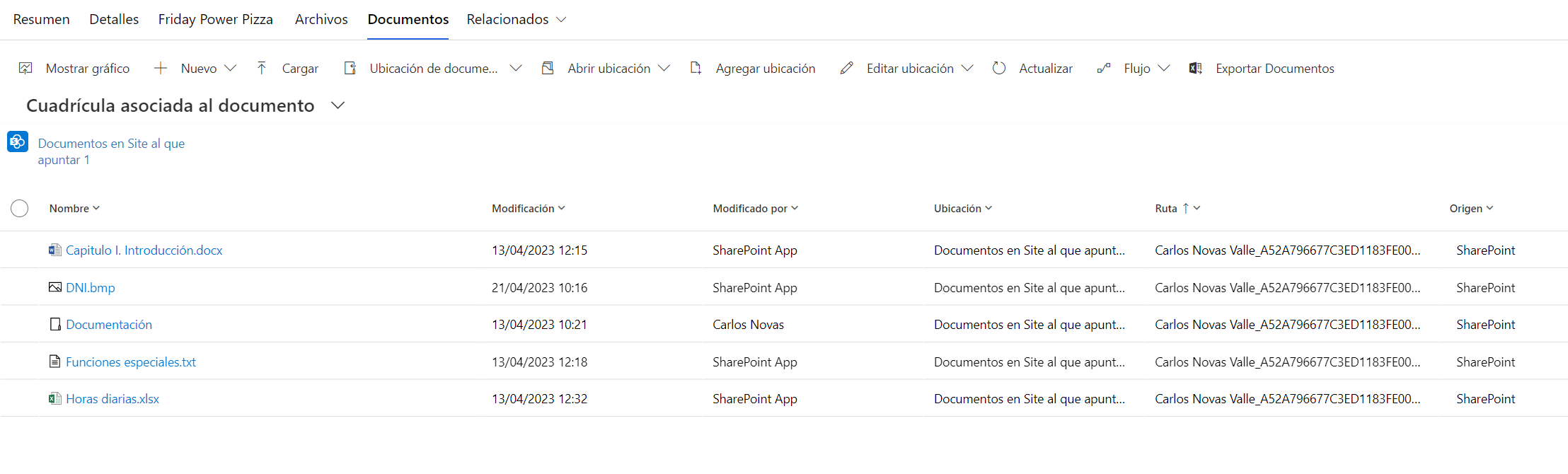
En ambas pestañas podremos cargar documentos, o bien desde nuestro Sitio de SharePoint, donde ya vemos los documentos deseados.
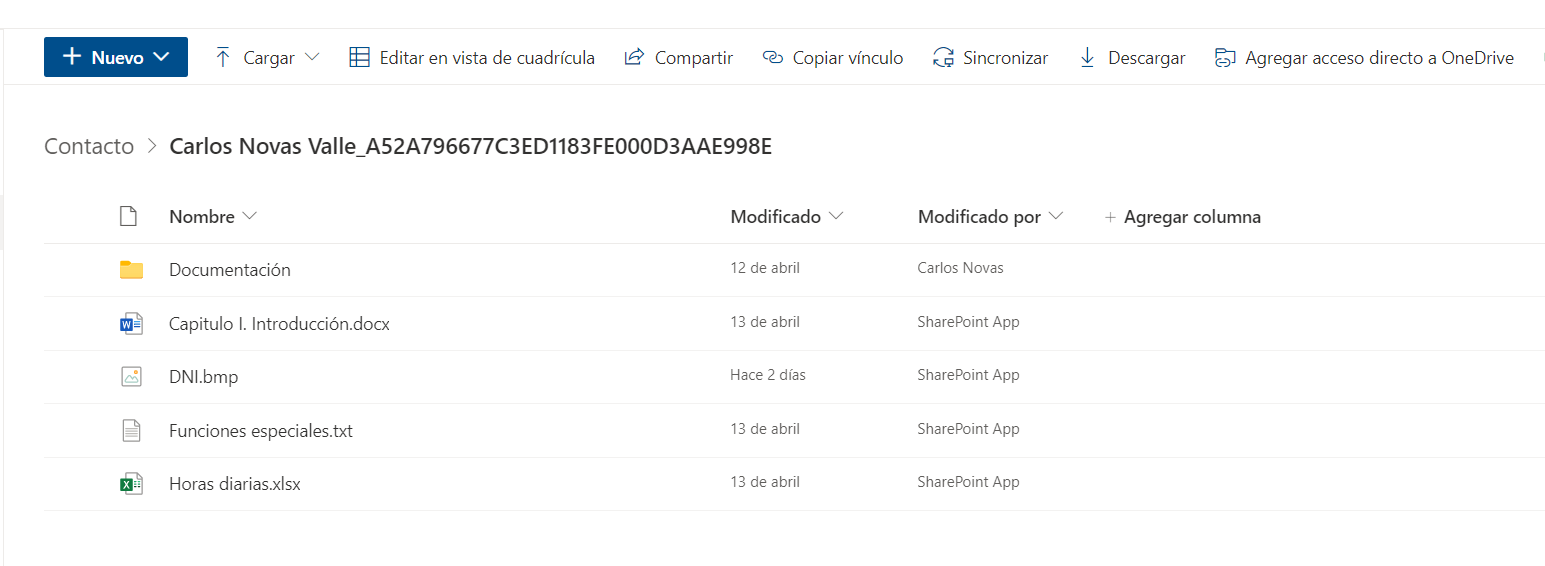
Es importante reseñar que las ubicaciones de SharePoint de cada contacto se crearán únicamente cuando desde CRM accedamos a esa pestaña de Documentos, en el registro del contacto. Si tenemos alguna automatización que dependa de la misma, es importante tener en cuenta este punto.
En otro artículo veremos cómo gestionar las ubicaciones de documentos de manera que no aparezca el GUID del registro asociado a la carpeta y quede, de esta manera, con carpetas automatizadas: