
CÓMO AUDITAR LAS CUENTAS DE CLIENTES
Uno de los activos que son auditados siempre son las cuentas por cobrar de clientes, es decir, uno de los activos más significativos. Revisando esta partida, se audita a su vez parte de los ingresos por ventas, que corresponde a su contrapartida contable.
Una de las pruebas que realiza el auditor es la confirmación del saldo con el cliente, de tal manera que ratifica el importe registrado. A este proceso se le llama “circularización de saldos de clientes” y consiste en el envío a los clientes de un comunicado con el saldo que aparece en los registros contables de la entidad que está siendo auditada, de tal modo que los clientes envían respuesta confirmando el saldo o notificando las diferencias para conciliarlas.
Para seleccionar aquellos clientes con los que se va a confirmar saldos, la necesidad del auditor, es tener un detalle de los saldos de todas las cuentas por cobrar detallada por cliente y, obviamente, que este detalle esté cuadrado con contabilidad o identificadas sus diferencias para poder analizar las causas.
PREPÁRATE PARA LA AUDITORÍA DE CLIENTES
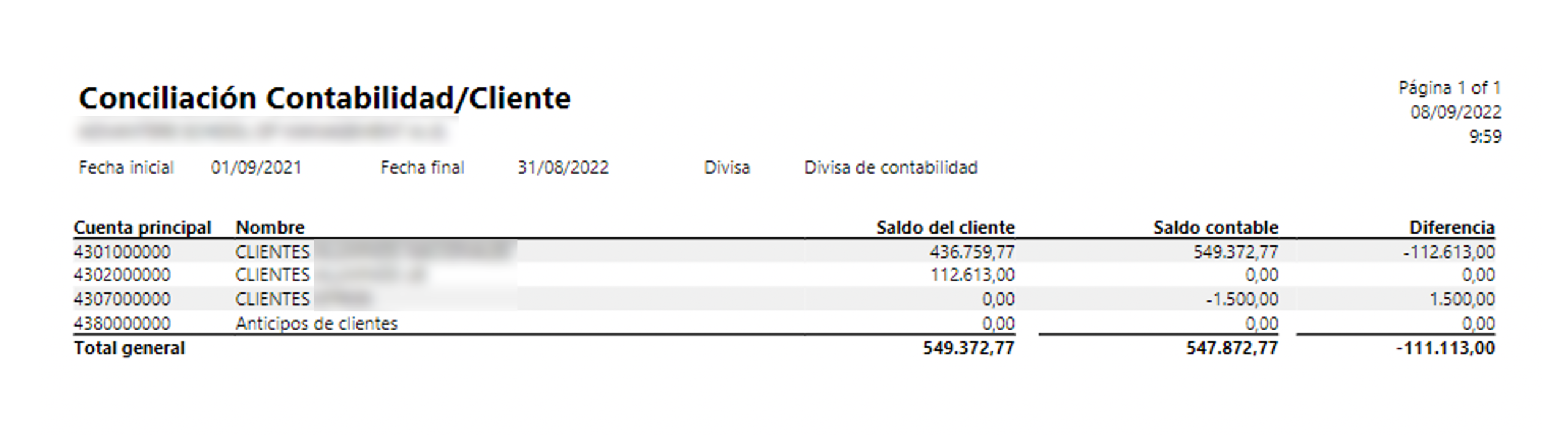
Microsoft Dynamics 365 Finance nos ayuda, con un informe “chivato”, a detectar si tenemos alguna diferencia entre el registro contable y las transacciones incorporadas por el módulo de clientes. Este informe es un detalle por cuenta contable del área de clientes donde podemos ver el saldo de las transacciones incorporadas por el módulo y el saldo registrado en contabilidad, al mismo tiempo puedes ver una columna de diferencias.
Podemos acceder a él a través de la ruta Clientes/Consultas e Informe/Clientes/Informe de conciliación contable de clientes
¿QUÉ INFORMES DE DYNAMICS NOS PUEDEN AYUDAR?
Para el auditor es importante partir de lo general a lo particular y poder ir cuadrando todas las cifras con las que va trabajando.
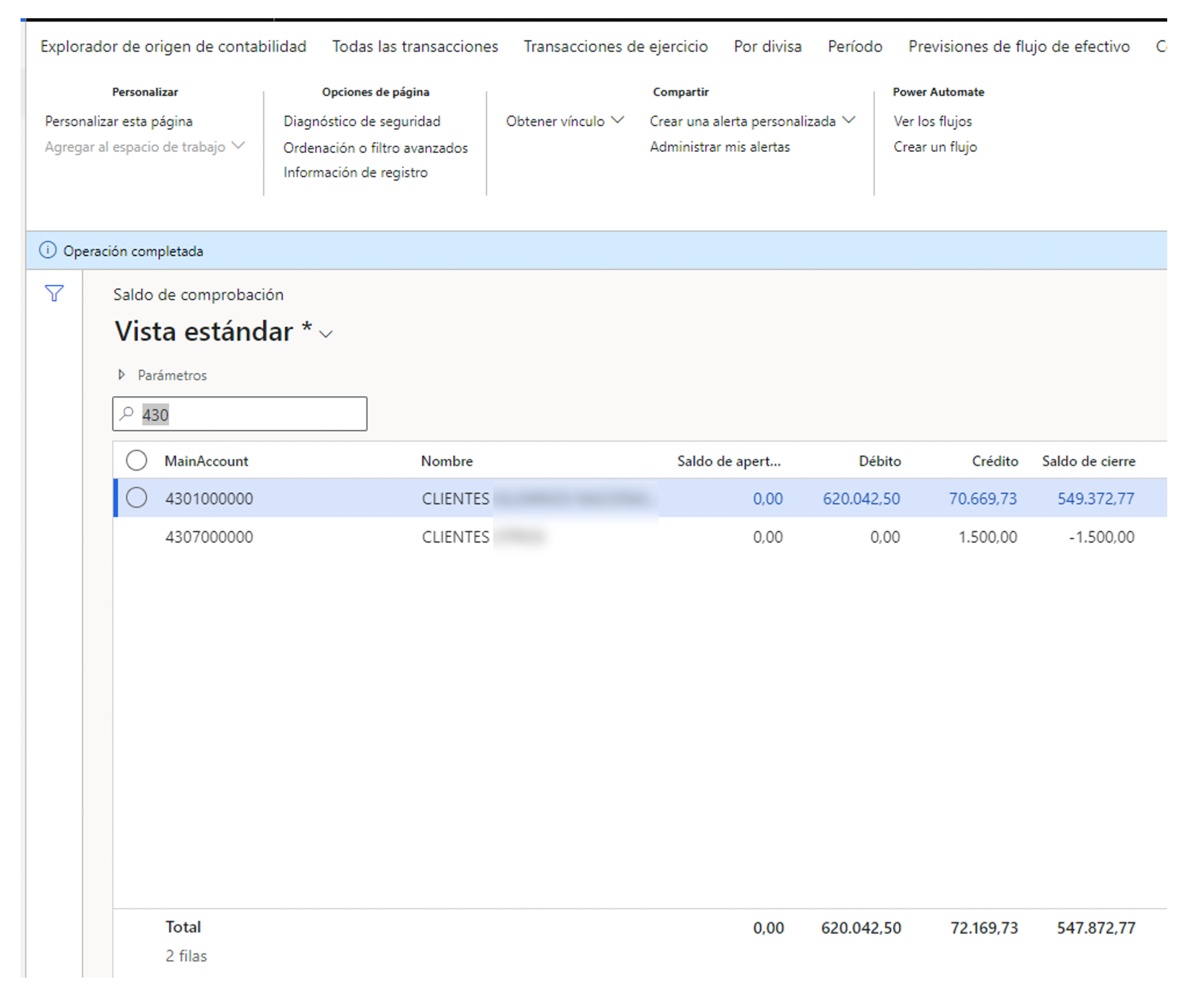
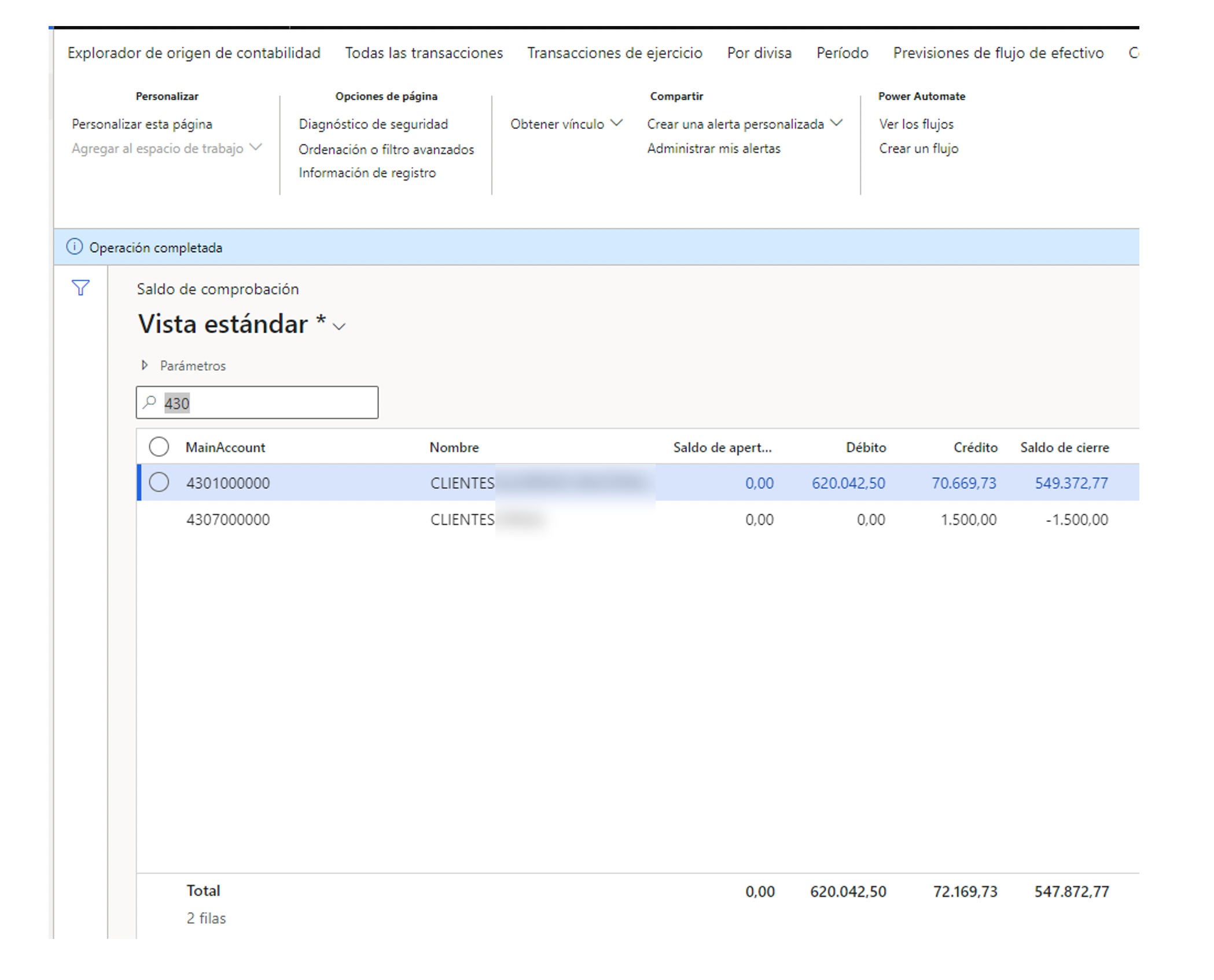
En D365 Finance podemos obtener, desde el módulo de contabilidad general, un “Saldo de comprobación” y ceñirnos a las cuentas 430 que son las que hacen referencia a clientes en el plan contable español, este detalle lo obtenemos desde la ruta Contabilidad general/Consultas e informes/Saldo de comprobación.
En esta consulta se podrá ver el detalle de las cuentas contables con su saldo de apertura, movimientos de débito, movimientos de crédito y el saldo de cierre del periodo que hayamos definido a la hora de obtener la consulta.
Como podemos ver en el detalle de abajo, el total de las cuentas por cobrar registradas en la cuenta contable 4300100000 es de 549.372,77.
Desde la ruta Clientes/Consultas e Informe/Clientes, podemos acceder al informe llamado “Informe de auditor de clientes”, aquí tenemos un detalle por cliente del saldo total, además nos muestra un resumen por perfiles de contabilización y cuenta contable… estupendo, ¿no crees?.
Como puedes ver el total mostrado cuadra con el detalle de “Saldo de comprobación” por importe de 549.372,77.
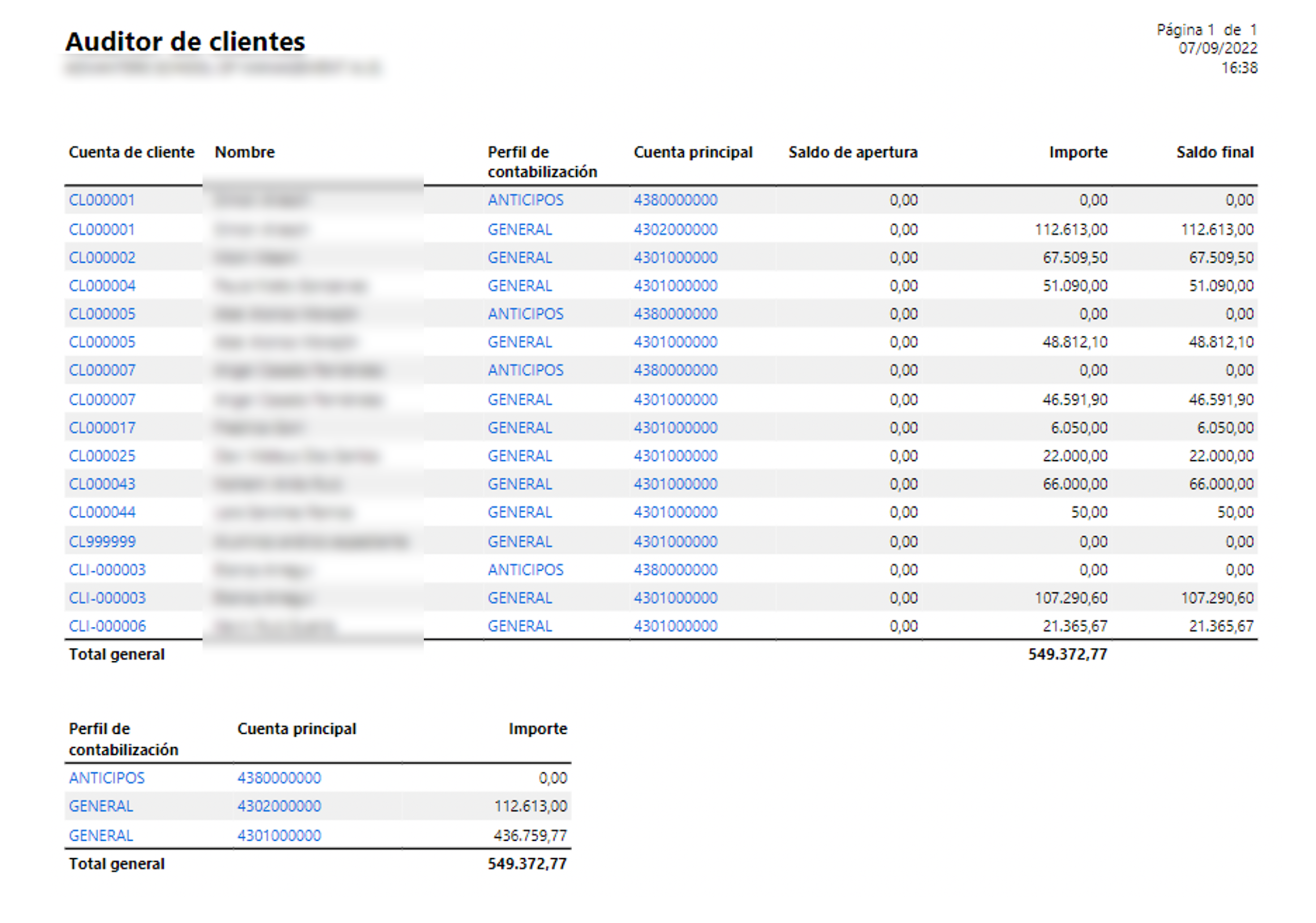
Con este informe, el auditor puede seleccionar aquellos clientes con saldos más significativos para su selección en la circularización de la confirmación de los saldos por parte de los clientes, de tal manera que cubra su porcentaje de muestra definido.
Este informe nos facilita en la columna “importe”, los movimientos cuantitativos del ejercicio por lo que se pueden identificar clientes con importes significativos en la operativa del ejercicio aunque al cierre no tengan un saldo significativo, esto puede llevar a la revisión, por parte del auditor, de algunas transacciones de este tipo de clientes aunque decida no proceder a circularizarlo debido a su pequeño saldo.
Adicionalmente, contamos con el “Extracto de cuenta de cliente” al que accedemos desde la ruta Clientes/Consultas e Informes/Clientes, de tal manera que si el auditor necesita ver la composición del saldo de los clientes que seleccione para su revisión, desde este informe se puede obtener.
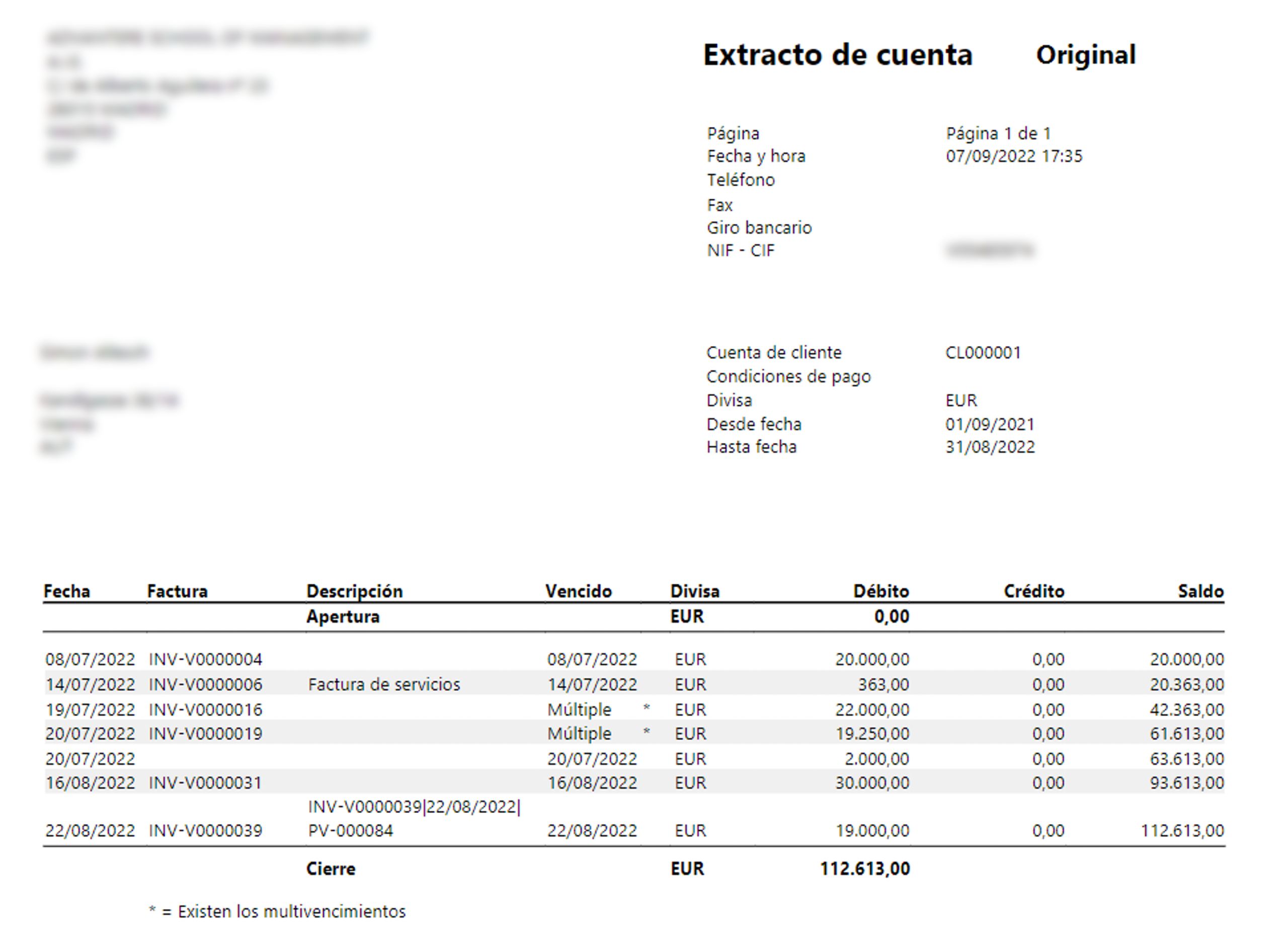
En este caso hemos seleccionado el cliente “CL000001” cuyo saldo en el “Informe de auditor de clientes” es de 112.613,00, coincidente con el total del detalle que nos muestra el “Extracto de cliente”
Desde aquí se podrán seleccionar transacciones concretas que componen el saldo de los clientes seleccionados, de tal forma que los auditores ya habrán bajado hasta el último escalón para revisar la operativa del registro contable.
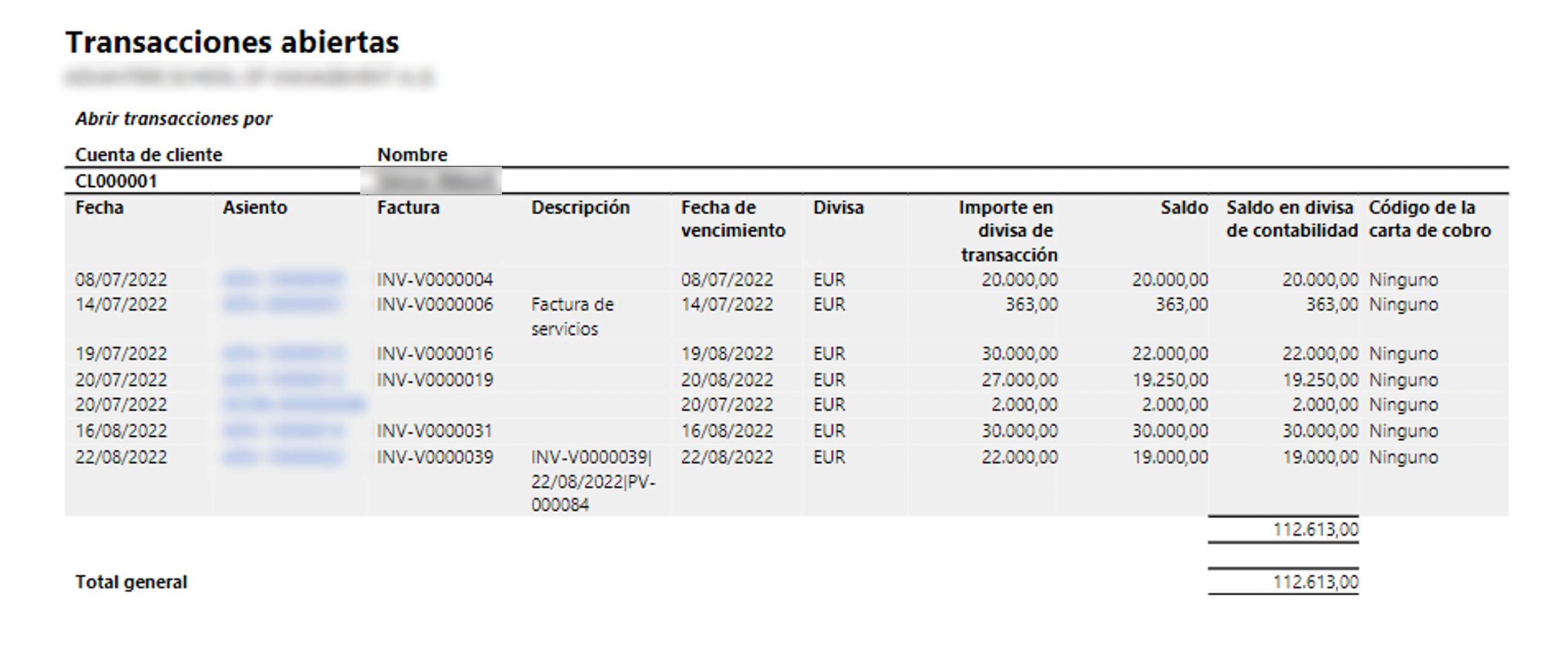
Además de este informe, también se puede acceder al “Informe de transacciones abiertas” desde la ruta Clientes/Consultas e Informes donde obtendremos, con los filtros de cliente y fecha adecuados, este informe que permite navegar directamente al asiento contable.
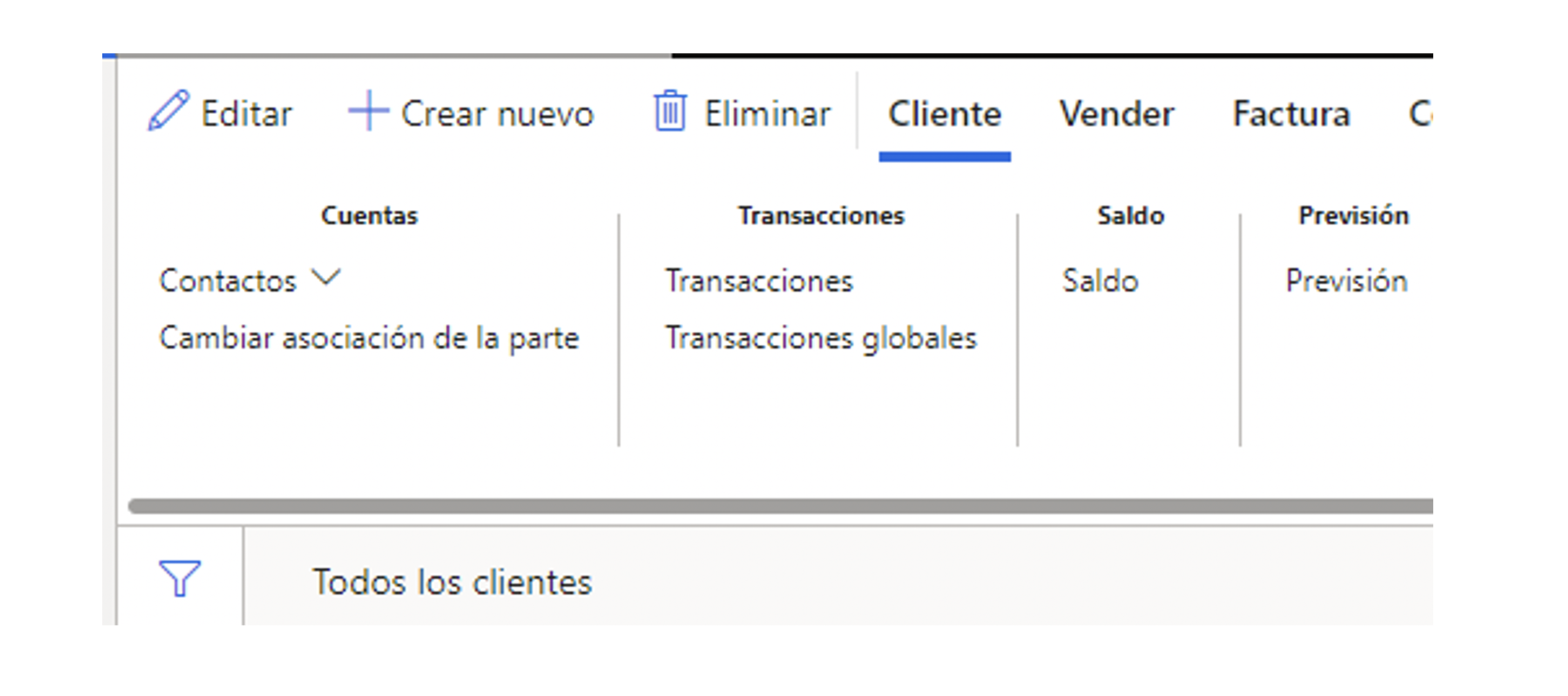
Dentro del sistema, se puede trabajar más ágilmente con esta información desde el formulario del cliente/cliente/transacciones.
Aquí podemos tener acceso a todas las transacciones del cliente y nos permite filtrar por fechas por lo que haciendo el filtro apropiado tendremos.
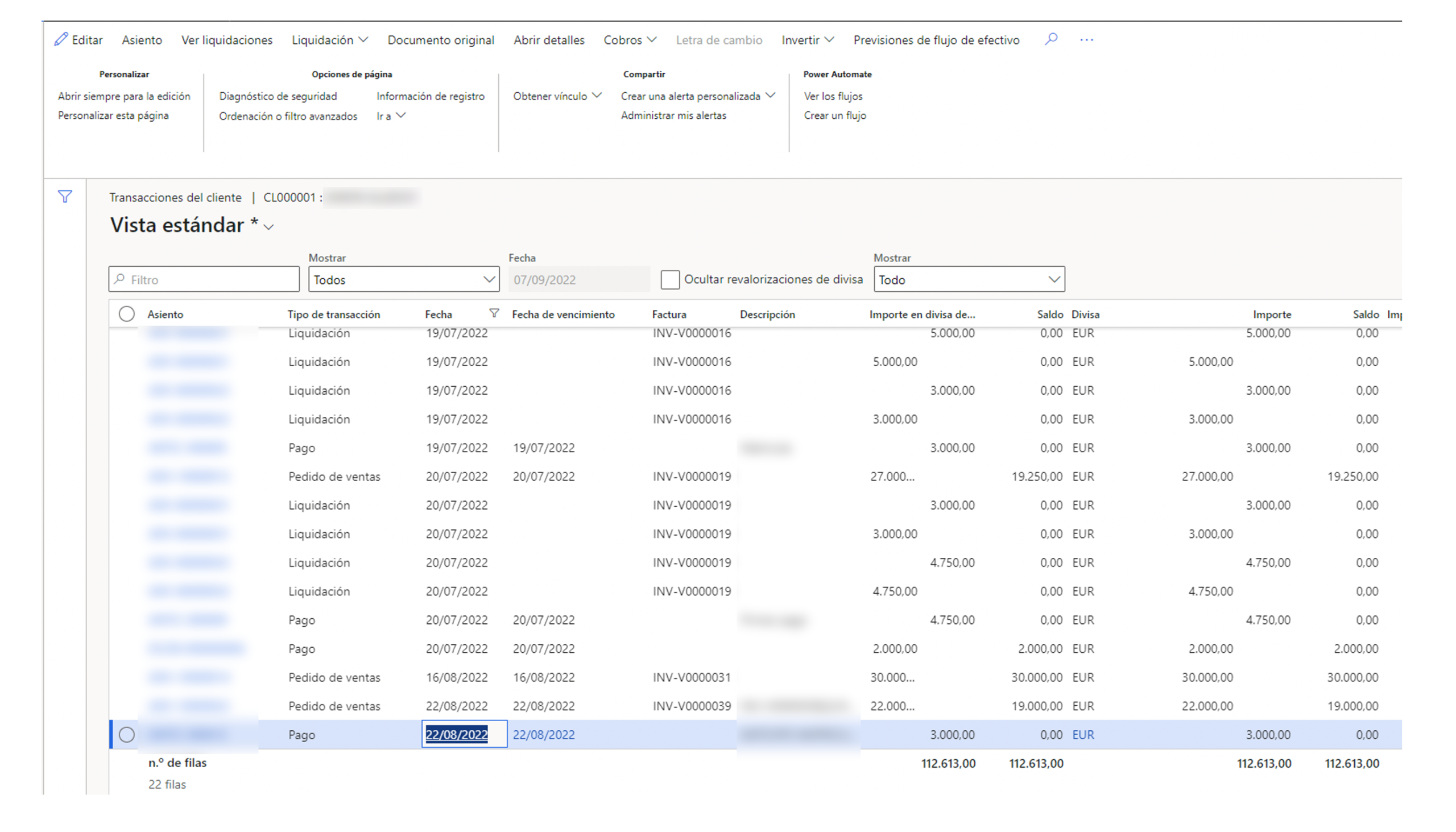
Como podemos observar tenemos el mismo saldo que en el “Extracto de cliente” pero con el detalle de todas las transacciones realizadas y la posibilidad de navegar a cada una de ellas para mayor detalle e incluso para visualizar los asientos contables realizados, de tal modo que podamos acceder rápidamente a cualquier información solicitada por el auditor.
¿CÓMO SELECCIONAR TRANSACCIONES DEL SALDO DE CLIENTES?
Si el auditor quisiera realizar una prueba sustantiva a nivel de transacciones, es decir, revisar las transacciones que componen el saldo de la cuenta 4300100000, y seleccionar una muestra razonable para la emisión de sus conclusiones, independientemente del cliente al que pertenezcan, podría navegar a través del propio saldo de cierre indicado en la consulta de “Saldo de comprobación”, que le llevaría a:
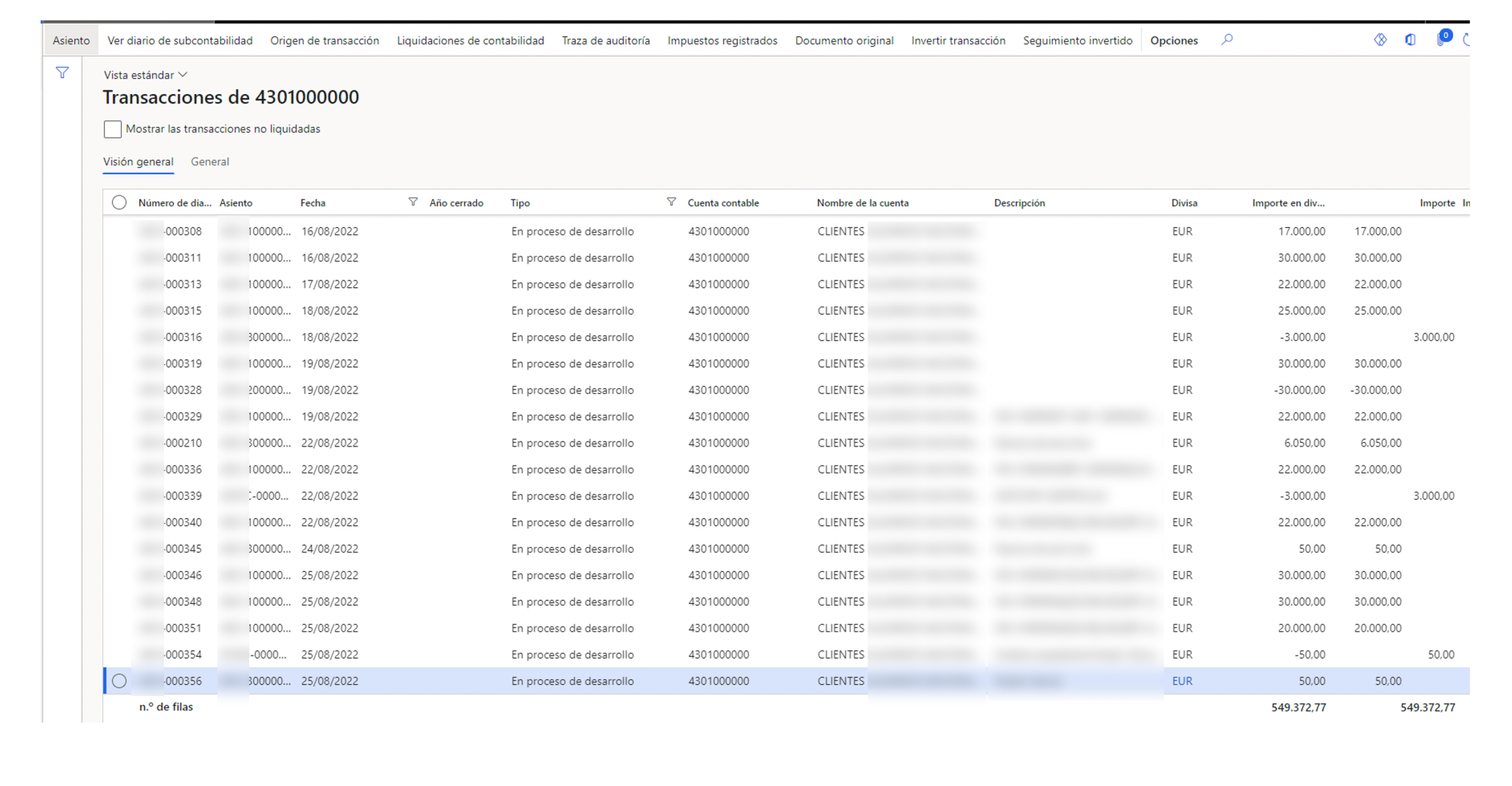
Desde aquí, el auditor podrían seleccionar las transacciones necesarias hasta cubrir el porcentaje de muestra definido en su trabajo.
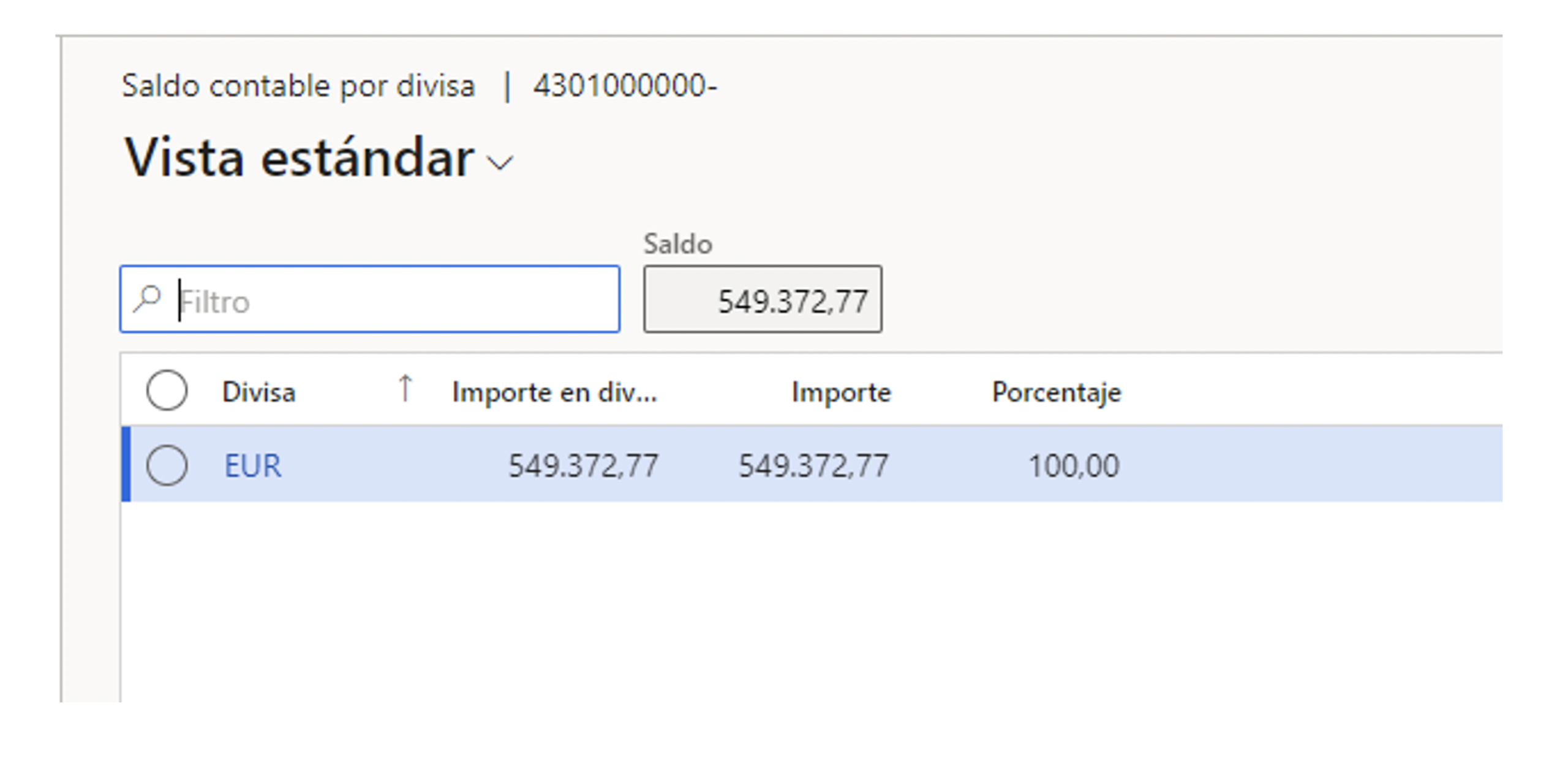
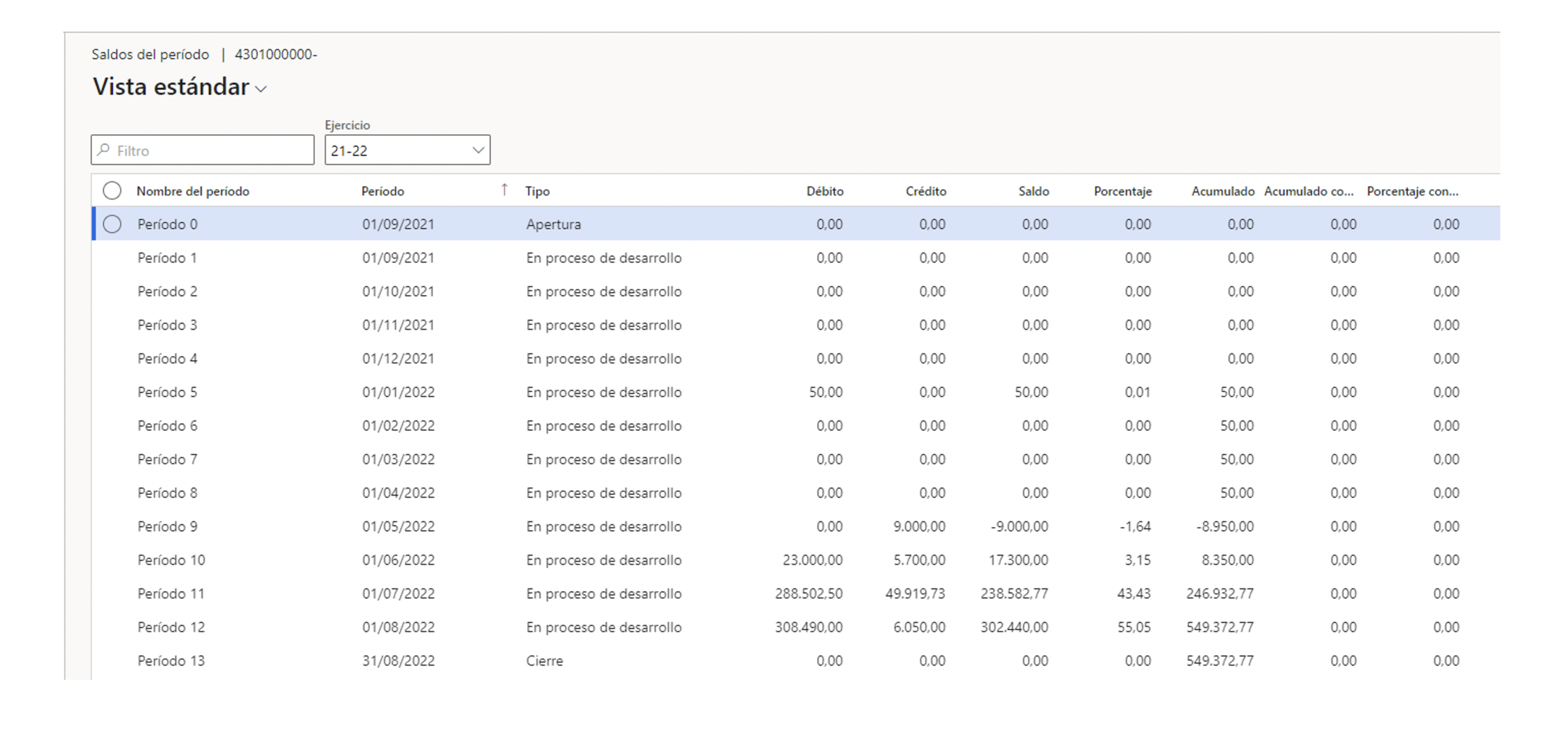
Igualmente, desde el propio formulario de “Saldo de comprobación”, en la parte superior, tenemos las opciones de visualizar: Todas las transacciones, Transacciones del ejercicio (nos muestra solo las transacciones del ejercicio para el que hemos solicitado el Saldo de comprobación), Por divisa (nos muestra una línea por divisa) y Período (nos muestra una línea por cada periodo del calendario).
Espero que os haya parecido útil 🙂
Si estáis interesados en este tema, aquí os dejo el link a otros artículos relacionados:
Un auditor en Dynamics 365
Auditar cuentas de proveedor en Dynamics 365 Finance
¡Nos vemos pronto!